Support / Gids
AI-chat
De AI-chat beantwoordt vragen van bezoekers op basis van je eigen content. Je stelt hem in via AI-agenten en AI Inputs in het dashboard, en voegt hem als Chatbot-blok toe aan je flow.
AI-chat instellen
De AI-chat bestaat uit twee delen: een AI-agent (de instellingen van de assistent) en een of meer AI Input Collecties (de kennis waaruit hij antwoordt). Hiervoor is de AI-agent add-on nodig; zonder die add-on zie je een slotje bij deze menu-items. Je activeert de add-on via de Add-on Store in de zijbalk (onder Beheer); onder Instellingen > Facturatie zie je welke add-ons actief zijn.
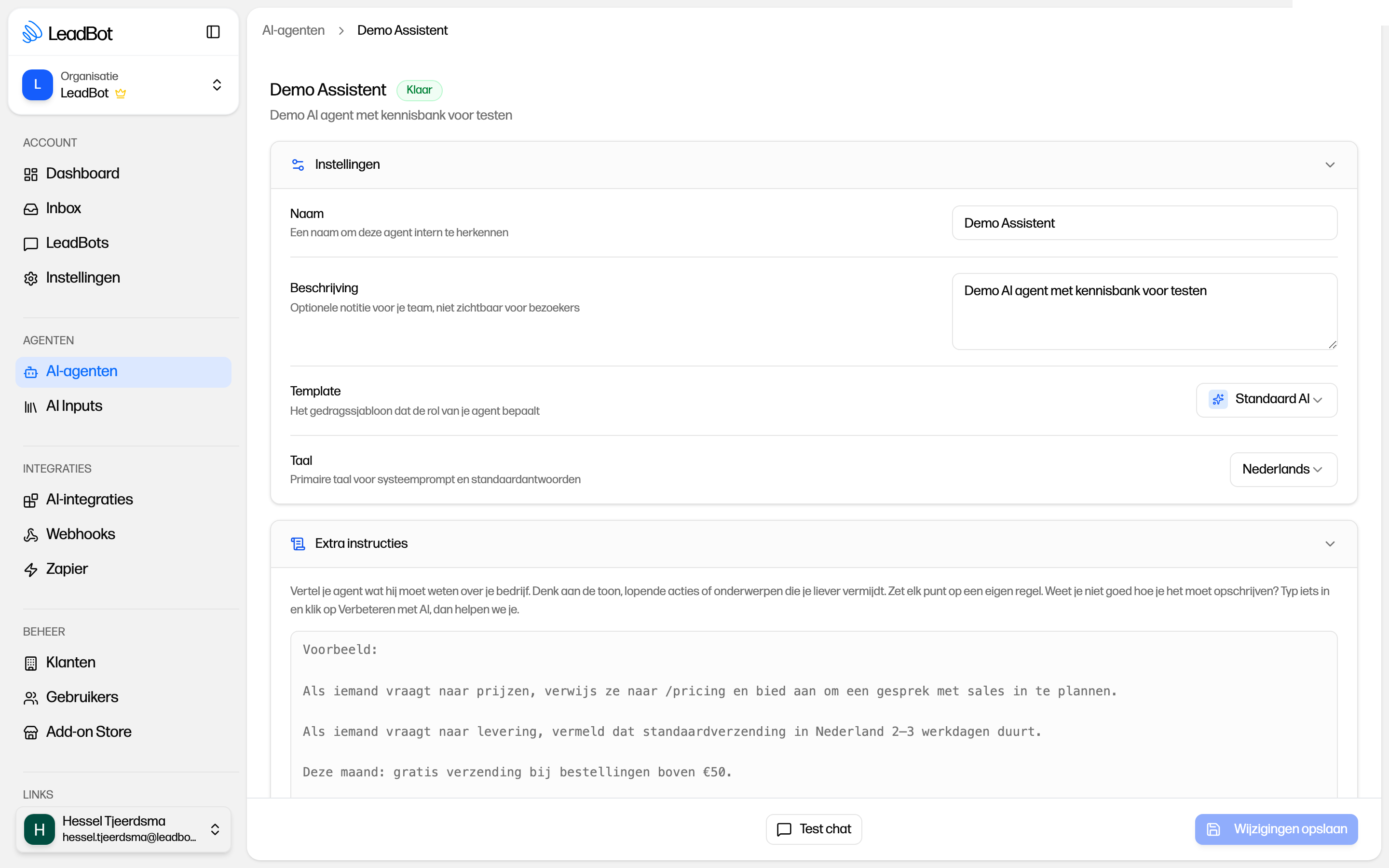
De detailpagina van een agent is één doorlopende pagina: bovenin stel je de naam, het template en de taal in, daaronder staat de sectie AI Input Collectie. Bij Taal kies je uit Engels, Nederlands, Duits, Frans, Spaans en Italiaans. Kies een template dat past bij de rol van de chat, bijvoorbeeld Commerciële AI, Klantenservice AI of E-commerce product AI. Welk template bij jouw website past, lees je in Welk AI-agent template kies je, en één agent of meerdere?. Met de knop Test chat probeer je de agent direct uit.
- 1Ga in het dashboard naar AI-agenten en open of maak een agent.
- 2Stel naam, template en taal in en vul eventueel Extra instructies in (zie hieronder).
- 3Koppel in de sectie AI Input Collectie — verderop op dezelfde agentpagina — een of meer collecties. Nog geen collectie? Maak die eerst aan via AI Inputs in de zijbalk (zie 'Kennisbronnen: AI Inputs' verderop op deze pagina).
- 4Test de agent met de knop Test chat.
- 5Voeg in de flow-builder (tabblad Bewerken) het Chatbot-blok toe, kies in het blok de agent die je zojuist hebt ingesteld en publiceer je LeadBot met de knop Publiceren.
AI Builder: je LeadBot bouwen met AI-chat
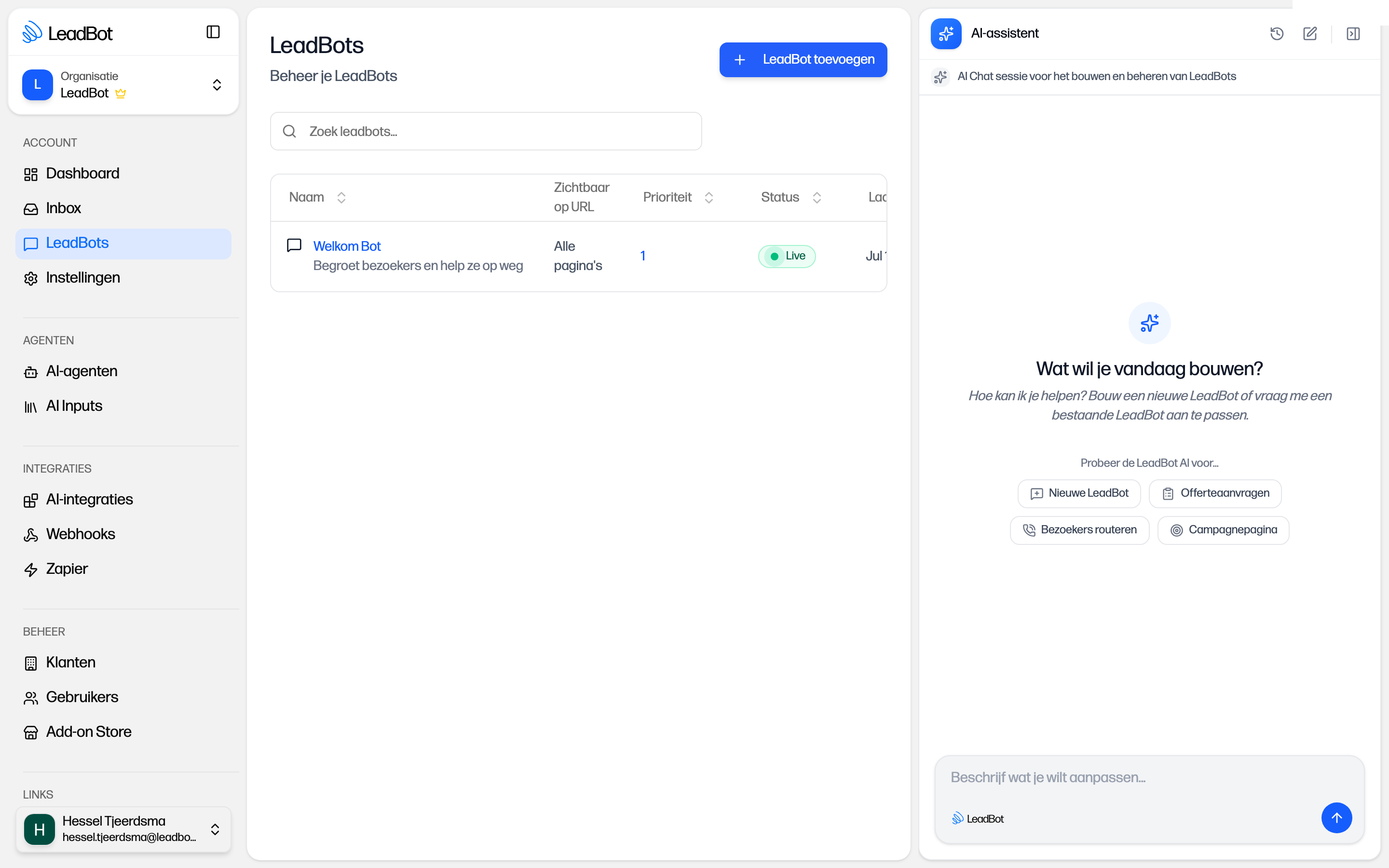
Naast de flow-builder heeft elke LeadBot een AI Builder: een chatgestuurd paneel waarin je in gewone taal beschrijft wat je wilt, en de AI de flow, teksten of instellingen voor je aanpast. Je opent het paneel via de tab AI-Builder op de LeadBot-detailpagina, of via de knop met het sterretje die aan de rechterkant van het scherm verschijnt op LeadBot-pagina's. Vraag bijvoorbeeld om een nieuwe stap toe te voegen, een bestaande tekst te herschrijven, of een compleet nieuwe LeadBot op te zetten op basis van een pagina van je website.
Wijzigingen die de AI Builder maakt, komen net als handmatige aanpassingen eerst in de conceptversie van je LeadBot terecht. Bekijk het resultaat via het tabblad Voorbeeld en klik op Publiceren zodra je tevreden bent — pas dan zien bezoekers de wijziging. Een volledige rondleiding met alles wat de AI Builder kan, vind je in het artikel Een LeadBot bouwen met de AI Builder.
Extra instructies: zo stuur je het gedrag van de AI
Naast het template heeft elke agent een veld Extra instructies. Wat je hier schrijft, komt bovenop de algemene systeemprompt en de instructies van je template — je geeft de agent extra context over jouw bedrijf, zonder het kerngedrag te veranderen. De kennis zelf (wat de AI weet) komt uit je AI Inputs; met Extra instructies bepaal je hoe de agent zich gedraagt: de toon, wat hij benadrukt en wat hij vermijdt.
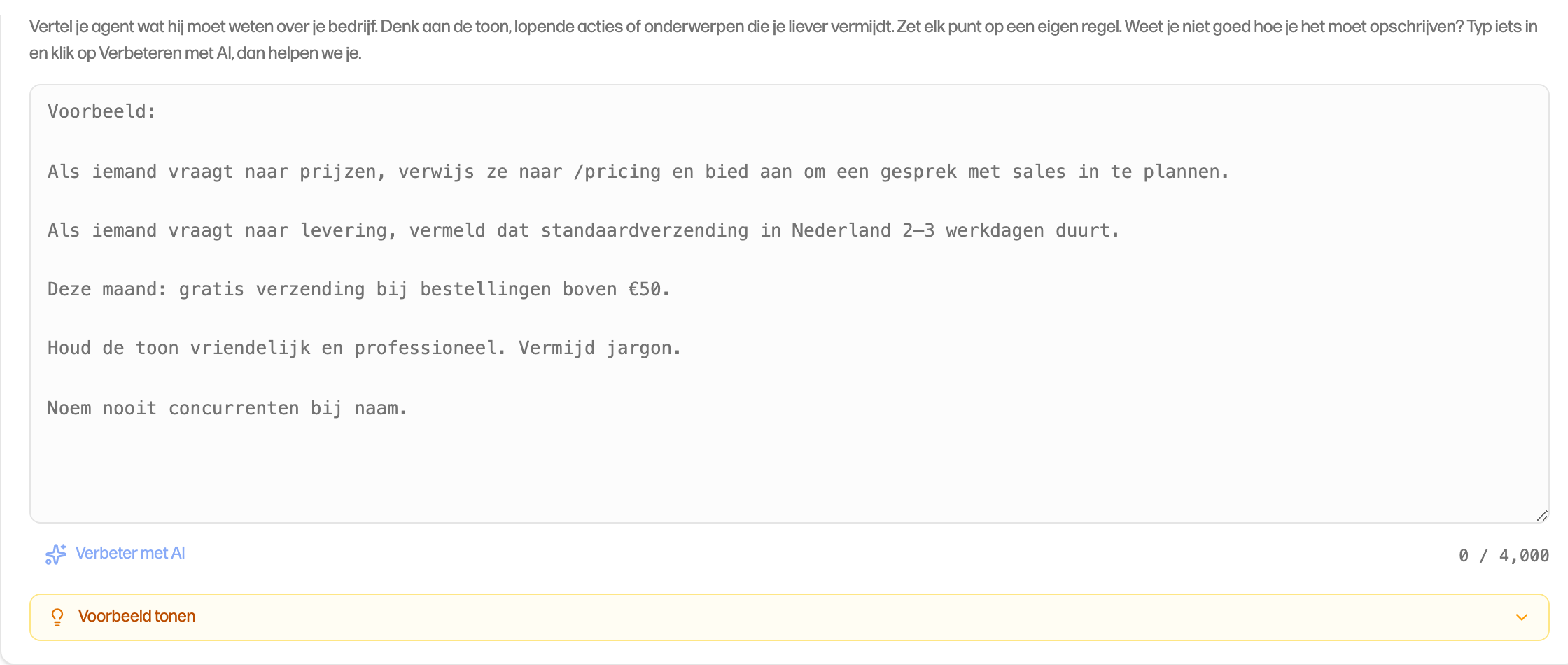
Vertel je agent wat hij moet weten over je bedrijf. Denk aan de toon, lopende acties, of onderwerpen die je liever vermijdt. Zet elk punt op een eigen regel en houd het concreet — een paar scherpe regels werken beter dan een lange lap tekst. Bijvoorbeeld:
- Als iemand vraagt naar prijzen, verwijs naar de prijspagina en bied aan om een gesprek met sales in te plannen.
- Als iemand vraagt naar levering: standaardverzending in Nederland duurt 2–3 werkdagen.
- Deze maand: gratis verzending bij bestellingen boven €50.
- Houd de toon vriendelijk en professioneel. Vermijd jargon.
- Noem nooit concurrenten bij naam.
Weet je niet goed hoe je het moet opschrijven?
Typ gewoon in je eigen woorden wat je wilt en klik op 'Verbeter mijn instructies' onder het veld. De AI herschrijft je tekst dan tot duidelijke, goed gestructureerde instructies. Je tekst blijft in de taal waarin je hem schrijft: de AI vertaalt hem niet naar de taal van de agent. Je ziet precies wat er is aangepast en kunt de wijzigingen ongedaan maken als het resultaat niet bevalt.
Controleer het effect van nieuwe instructies altijd even met Test chat: stel een paar vragen die bezoekers ook zouden stellen en kijk of de agent reageert zoals je bedoelt. Instructies gelden per agent — gebruik je dezelfde agent op meerdere LeadBots, dan gelden ze overal.
Kennisbronnen: AI Inputs
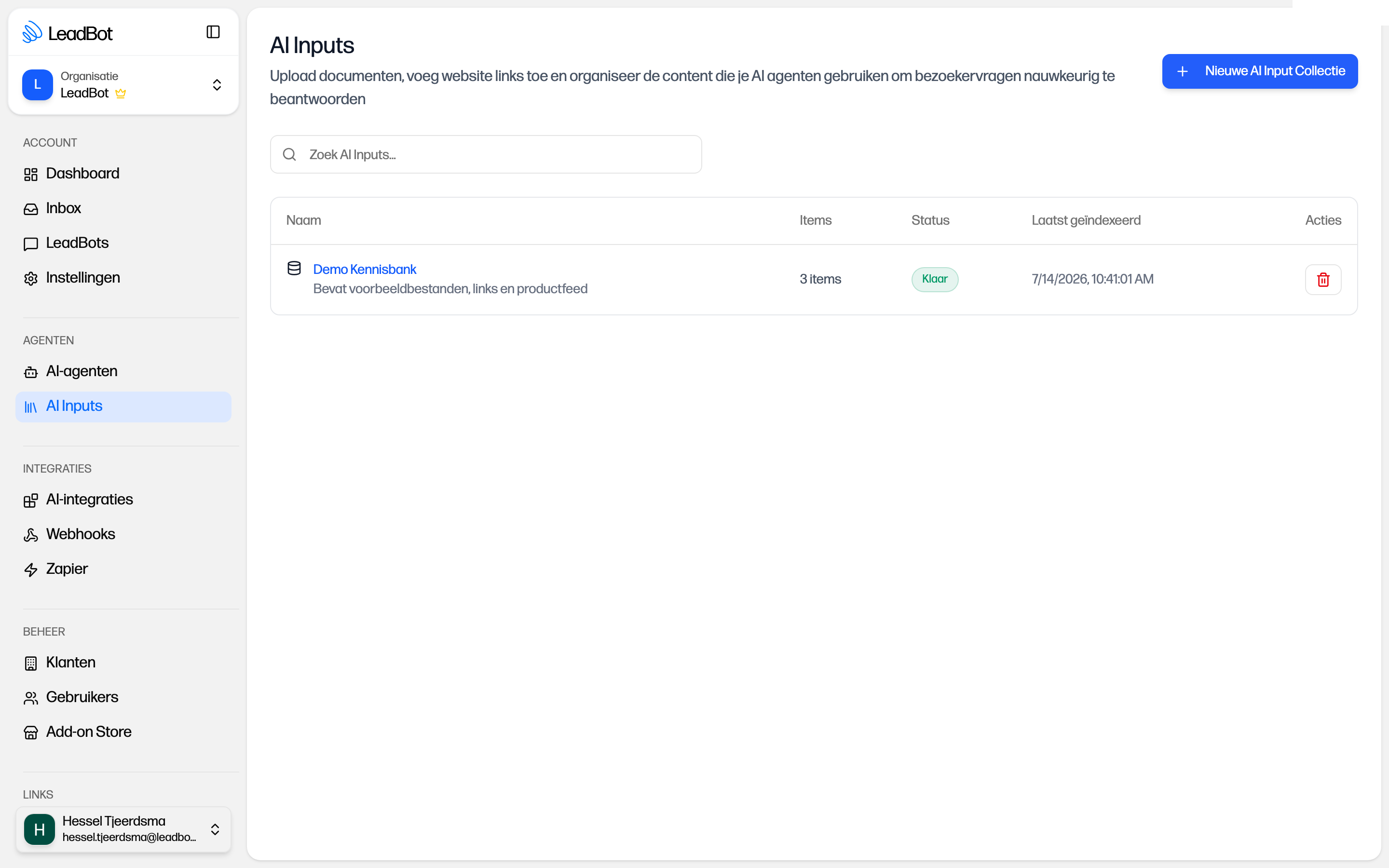
De AI antwoordt alleen op basis van de content in je AI Input Collecties. Ga in de zijbalk naar AI Inputs (onder Agenten), open of maak een collectie en start de wizard via de knop om een databron toe te voegen. Nieuwe bronnen worden eerst geïndexeerd (ongeveer een minuut per pagina); zodra de eerste indexering klaar is, ontvangt je team een e-mail dat de AI-content gereed is. Welke pagina's, sitemaps en feeds je het best toevoegt, lees je in De juiste content kiezen voor je AI-chat.
Met de schakelaar 'Dagelijkse indexering' op de collectiepagina worden bronnen elke dag opnieuw geïndexeerd, zodat de AI wijzigingen op je site automatisch bijhoudt. Die schakelaar geldt alleen voor website- en productfeedbronnen: heeft de collectie er geen, dan staat hij uit en kun je hem niet aanzetten. Geüploade bestanden worden nooit automatisch opnieuw ingelezen — vervang die zelf als de inhoud verandert.
Per item bepaal je of het als bron zichtbaar is voor bezoekers. Verborgen bronnen gebruikt de AI wel als context, maar ze verschijnen nooit als bronvermelding in de chat.
- Website scrapen — laat je website automatisch doorzoeken of importeer URL's via 'Sitemap indienen'. Daarna selecteer je zelf welke pagina's meedoen.
- Bestanden uploaden — onder meer PDF, CSV, TXT en DOCX.
- Productfeed — koppel een productcatalogus-feed; je ziet per product een preview met titel, prijs, afbeelding en link.
Het Chatbot-blok: openingsbericht, gespreksstarters en AI-tools
In het Chatbot-blok in de flow-builder stel je naast de afzendernaam en -avatar ook een openingsbericht in via het veld 'Initieel bericht' (bijvoorbeeld 'Hoi! Hoe kan ik je vandaag helpen?'). Dit is de eerste chatbubbel die de bezoeker ziet zodra de AI-chat opent. Laat je het veld leeg, dan start de chat zonder openingsbericht en wacht de widget op de eerste vraag van de bezoeker.
Onder Gespreksstarters zet je veelgestelde vragen klaar die de bezoeker kan aanklikken om het gesprek te starten. Geef je er een vast antwoord bij, dan wordt dat direct getoond; laat je het leeg, dan antwoordt de AI zelf.
In de sectie AI-tools koppel je stappen aan de chatbot vanaf de 'AI-tools'-connector onder het blok: WhatsApp, Terugbelverzoek, E-mail verzoek en Formulier versturen. De AI kan zo'n stap dan tijdens het gesprek zelf aanroepen — bijvoorbeeld een formulier openen als de bezoeker contact wil. Beschrijf per tool wanneer de agent hem moet gebruiken; zonder beschrijving kun je de tool niet inschakelen.
Chatgeschiedenis bewaren na een refresh
Standaard begint de AI-chat opnieuw zodra de bezoeker de pagina herlaadt of doorklikt naar een andere pagina. Wil je dat het gesprek blijft staan, dan kun je dat op twee plekken aanzetten:
Per agent — open het Chatbot-blok in de flow-builder en zet onder Gedrag de schakelaar 'Gesprek behouden' aan. Die geldt alleen voor deze agent in deze flow.
Voor de hele LeadBot — open het Start-blok en zet onder Gedrag de schakelaar 'Open blijven op de volgende pagina' aan. De LeadBot blijft dan bij navigatie open staan én elke AI-agent in de flow behoudt zijn gesprek. Staat deze aan, dan staat 'Gesprek behouden' in het Chatbot-blok vast aan; je ziet daar de melding 'Altijd aan'.
Het gesprek wordt maximaal 30 minuten bewaard, en alleen in hetzelfde browsertabblad. Een nieuw tabblad, een ander venster of het sluiten van de tab start dus een nieuw gesprek. Kiest de bezoeker in het chatmenu 'Reset chat', dan wordt het bewaarde gesprek gewist.
Bij headless LeadBots en losse componenten via de SDK werkt alleen 'Gesprek behouden' — 'Open blijven op de volgende pagina' heeft daar geen effect, omdat er geen widget is die open of dicht kan staan.
- 1Open je LeadBot en ga naar het tabblad Bewerken.
- 2Wil je het per agent regelen: open het Chatbot-blok en zet onder Gedrag 'Gesprek behouden' aan.
- 3Wil je dat de hele LeadBot open blijft: open het Start-blok en zet onder Gedrag 'Open blijven op de volgende pagina' aan.
- 4Klik op Publiceren — pas daarna geldt de instelling voor bezoekers.
Hoe de AI antwoordt
De AI-chat is bewust begrensd. Antwoorden zijn kort en gebaseerd op je eigen content, met genummerde bronvermeldingen als klikbare links naar de pagina waar de informatie vandaan komt. De AI verzint geen URL's en noemt geen concrete prijzen; voor prijzen verwijst hij naar je prijspagina of naar contact. Staat het antwoord niet in je kennisbronnen, dan verwijst de AI de bezoeker naar de contactpagina.
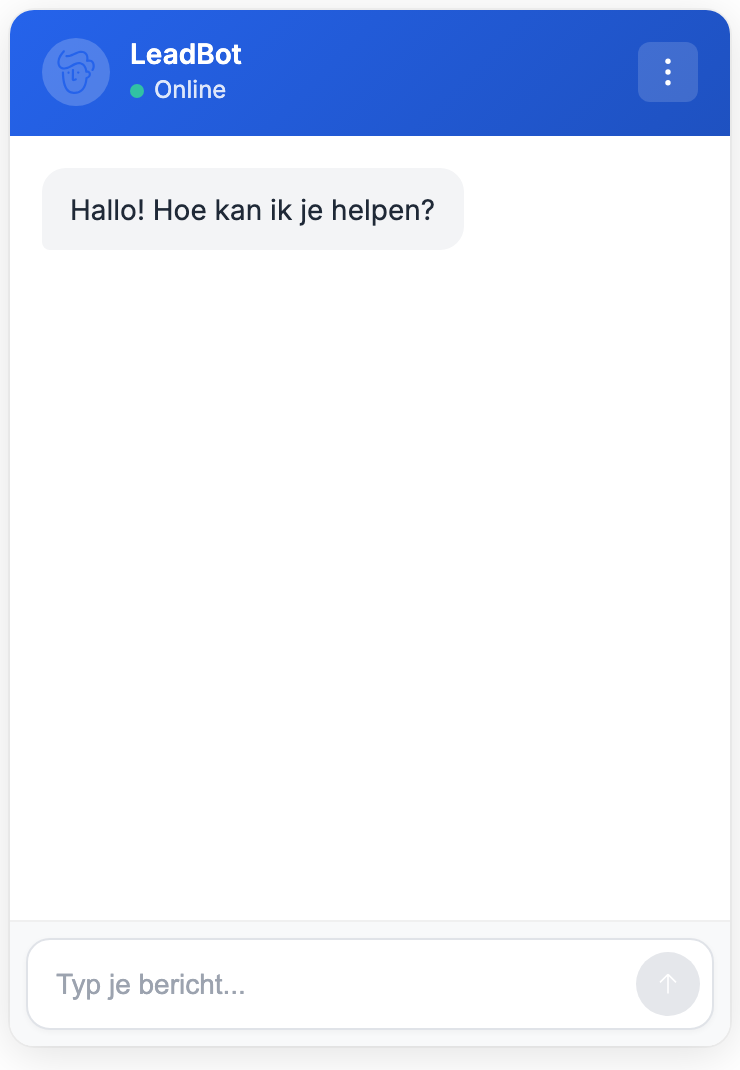
In de widget ziet de bezoeker een chatvenster met avatar, naam en Online-status. Antwoorden verschijnen woord voor woord, met de indicatoren 'Aan het typen…' en 'Inhoud opzoeken…'. Via het menu kan de bezoeker de chat opnieuw beginnen met 'Reset chat'.
Kan de AI even niet antwoorden — bijvoorbeeld door een netwerkstoring, een tijdelijk onbeschikbare assistent, of een chat die niet gevonden kan worden — dan krijgt de bezoeker daar een duidelijke foutmelding over te zien in de chat, in plaats van dat het gesprek stil blijft hangen.
Feedback op AI-antwoorden
Bezoekers kunnen ieder AI-antwoord in de widget beoordelen met een duim omhoog of omlaag en optioneel een toelichting geven. In de Inbox zie je die feedback terug en beoordeel je namens je organisatie ook het gesprek als geheel. Lees in Feedback op AI-chatantwoorden bekijken en geven hoe de feedback in de widget en de Inbox werkt.
Fout antwoord? Zo stuur je bij
Geeft de AI een verkeerd of onvolledig antwoord, dan ligt de oorzaak meestal in de kennisbronnen: de informatie ontbreekt, is verouderd of nog niet geïndexeerd.
- 1Controleer in AI Inputs of de juiste pagina's, bestanden of feed-items in de collectie staan, en of de status Ready is.
- 2Ontbreekt de informatie? Voeg de pagina of het bestand toe en wacht tot het indexeren klaar is.
- 3Is de content op je site aangepast? Schakel 'Dagelijkse indexering' in op de collectie, dan blijft de AI automatisch bij (werkt alleen voor website- en productfeedbronnen).
- 4Stuur het gedrag bij via Extra instructies op de agent.
- 5Controleer het resultaat met Test chat voordat bezoekers het merken.
Kom je er niet uit?
Geen ticketnummer — je spreekt altijd een mens. We denken graag met je mee, van installatie tot optimalisatie.