Looker Studio-dashboard met jouw LeadBot-resultaten
Meet je LeadBot al via Google Analytics 4? Dan heb je met ons gratis Looker Studio-template in een paar klikken een overzichtelijk dashboard van al je LeadBot-resultaten, gevuld met je eigen data.
Vooraf: LeadBot meetbaar maken
Het template haalt zijn cijfers uit Google Analytics 4, dus zorg eerst dat de LeadBot-events daar ook echt binnenkomen. Ga in de zijbalk naar Instellingen, klik in de linkernavigatie op Algemeen en zet in het blok Analytics de optie 'Google Analytics inschakelen' aan. De widget pusht dan events naar de dataLayer met eventCategory 'Leadbot - Interactions' en de acties 'LeadBot - Open', 'LeadBot - Close', 'LeadBot - Button click', 'LeadBot - Form send', 'LeadBot - Callback request', 'LeadBot - Mail request' en 'LeadBot - WhatsApp send'. Meer acties zijn er niet, dus een rapport dat op een ander event filtert blijft leeg. Hoe je die events via Google Tag Manager doorstuurt naar GA4 lees je in 'LeadBot live zetten en meetbaar maken met GTM container'. Heb je dit al eerder ingesteld, dan kun je direct door naar stap 1 hieronder.
Stap 1: Open het LeadBot Looker Studio-template
Open het template via https://lookerstudio.google.com/s/rgn2nmmrCLA. Je opent hiermee altijd het originele LeadBot-template met voorbeelddata; die pas je in de volgende stappen aan naar je eigen gegevens.
Stap 2: Maak een kopie
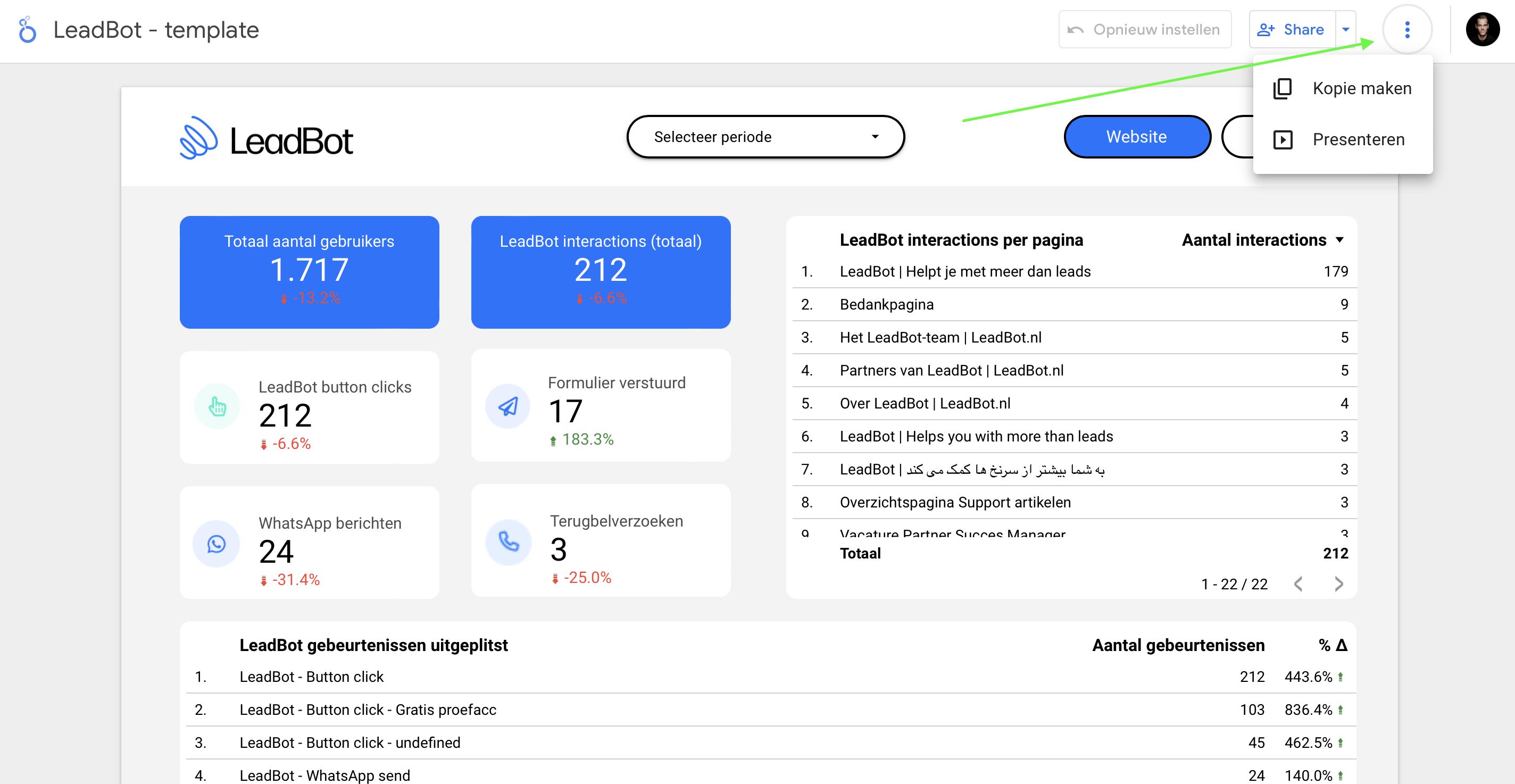
Klik rechtsboven op het ronde icoon met de drie blauwe bolletjes om een kopie te maken. Zo maak je een eigen, bewerkbare kopie van het template die los staat van het origineel.
Stap 3: Koppel jouw eigen GA4-account
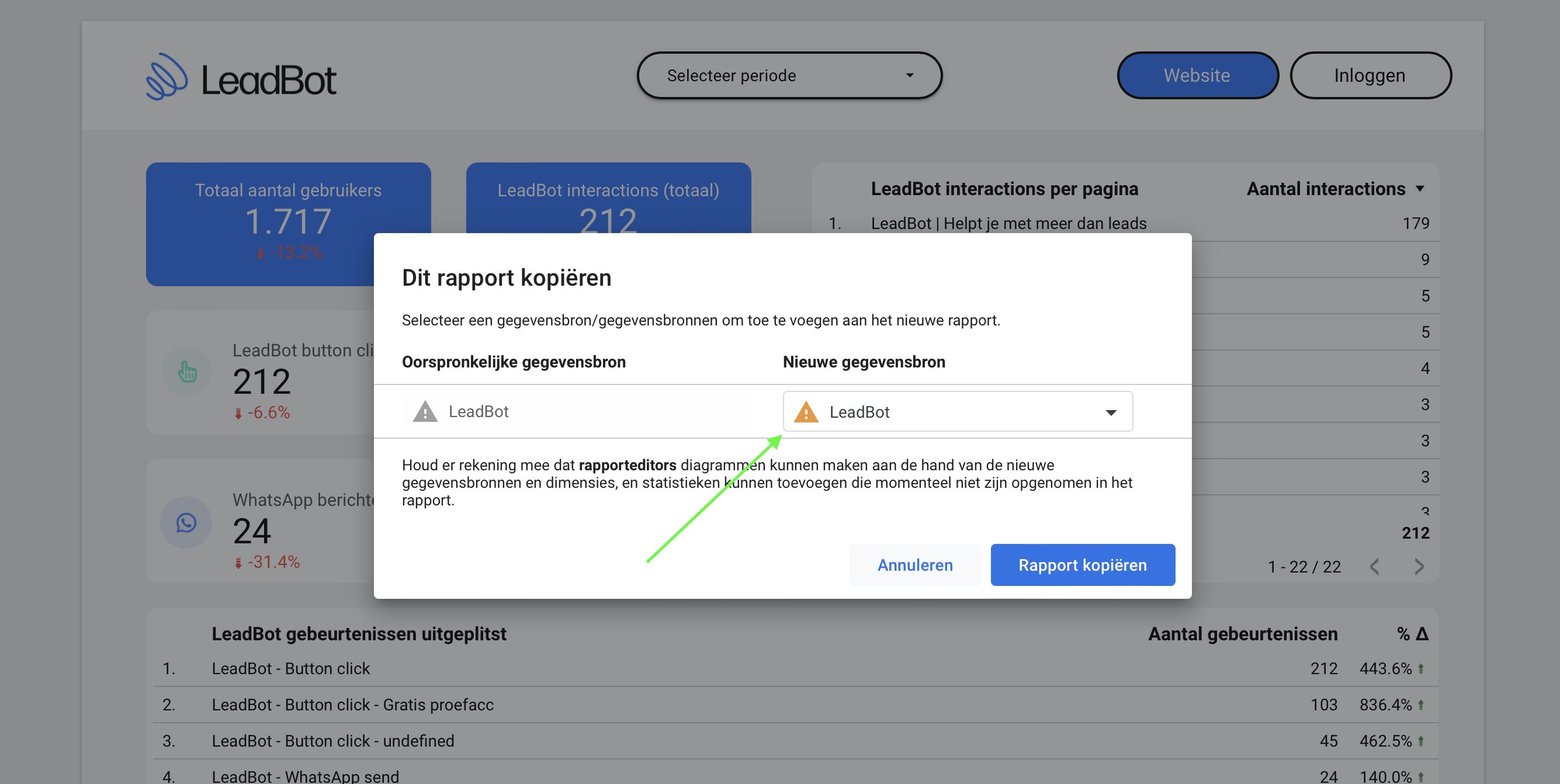
In de pop-up die verschijnt, vervang je de oorspronkelijke gegevensbron voor je eigen gegevensbron. Kies hier de Google Analytics 4-property waarin je LeadBot-events binnenkomen en klik op 'Rapport kopiëren'. De data in het template wordt daarna automatisch ververst met jouw eigen cijfers.
Wat je in het dashboard ziet
Zodra je eigen gegevensbron gekoppeld is, geeft het template onder andere inzicht in:
- Het totaal aantal interacties binnen LeadBot, zoals klikken op knoppen en alle conversies
- Het aantal klikken op knoppen
- Het aantal verstuurde WhatsApp-berichten, formulieren en bijvoorbeeld terugbelverzoeken
- LeadBot-gebeurtenissen per pagina, per dag van de week of per apparaat
Stap 4: Check of de data overeenkomt
Controleer altijd even of de cijfers in het dashboard overeenkomen met de cijfers in Google Analytics zelf. Let er daarbij op dat je zowel in het dashboard als in Google Analytics 4 dezelfde periode selecteert, anders vergelijk je appels met peren.
Stap 5: Gebruik het template of zet diagrammen over in je eigen dashboard
Je kunt het LeadBot-template gewoon zo gebruiken, maar je kunt ook losse diagrammen uit het template kopiëren en toevoegen aan een dashboard dat je al hebt. Zo integreer je de LeadBot-data in je bestaande Looker Studio-dashboard en hoef je niet met twee losse dashboards te werken.
Liever direct in het dashboard kijken?
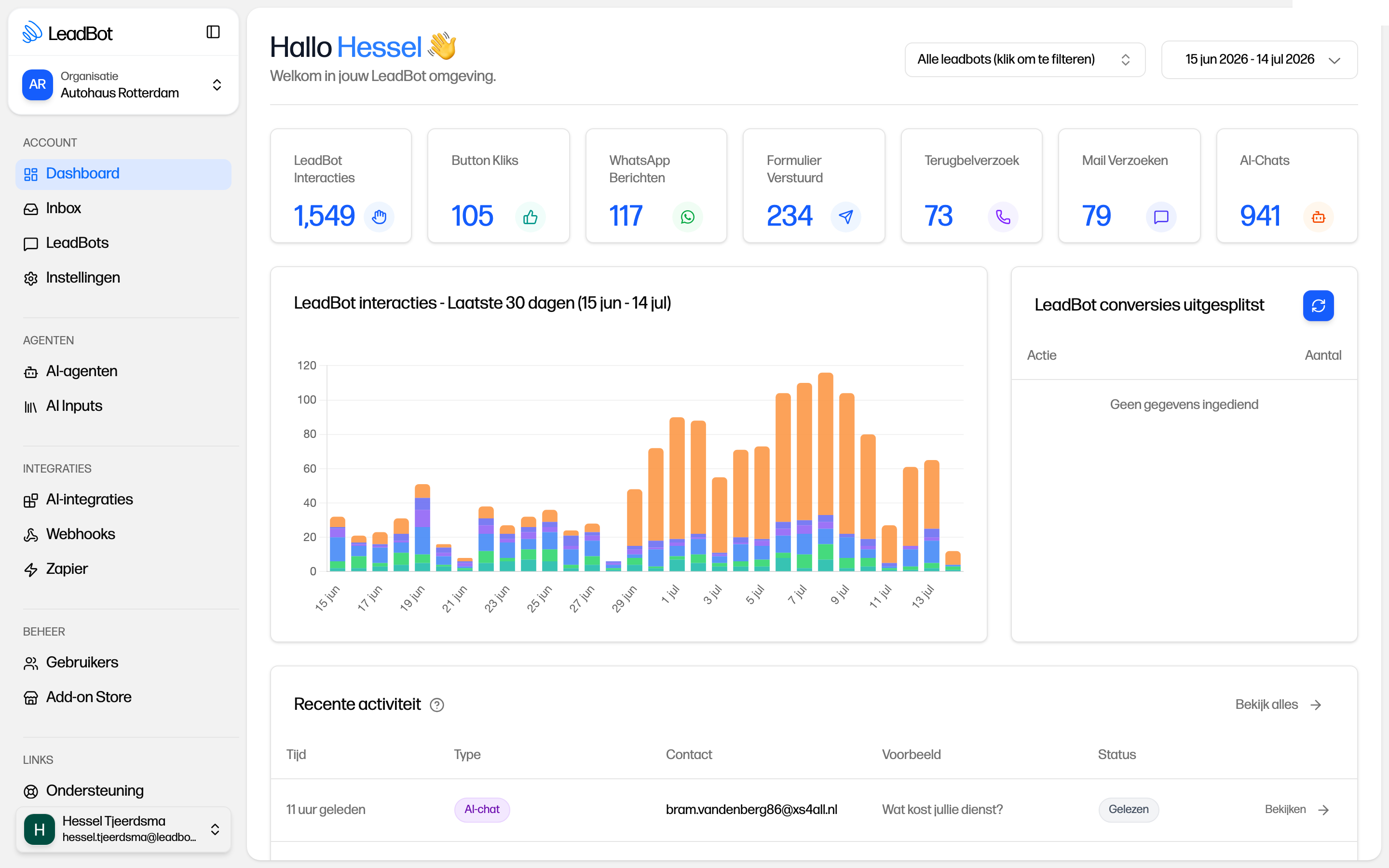
Heb je geen Looker Studio nodig en wil je gewoon snel de cijfers zien? Het Dashboard in app.leadbot.com toont ook zonder koppeling per kanaal de aantallen, een grafiek en de recente activiteit.
Zie ook
Wil je controleren of je LeadBot-events daadwerkelijk in Google Analytics 4 binnenkomen, lees dan het artikel 'Gebeurtenissen bekijken in Google Analytics 4'. Moet je LeadBot nog meetbaar maken via Google Tag Manager, bekijk dan het artikel 'LeadBot live zetten en meetbaar maken met GTM container'.
Kom je er niet uit?
Geen ticketnummer — je spreekt altijd een mens. We denken graag met je mee, van installatie tot optimalisatie.