LeadBot handmatig meetbaar maken in GTM
Wil je de tags, trigger en variabelen liever zelf aanmaken in plaats van onze kant-en-klare GTM-container te importeren? Volg dan de onderstaande stappen om jouw LeadBot handmatig meetbaar te maken in Google Tag Manager. De inrichting bestaat uit drie onderdelen: variabelen (3), een trigger (1) en tags (3).
Voordat je begint
Deze stappen gaan ervan uit dat de LeadBot-scripttag al op je website staat (rechtstreeks of via GTM) en dat in het dashboard de schakelaar 'Google Analytics inschakelen' aan staat (Instellingen > Algemeen > blok Website; standaard is dat zo). De widget pusht dan bij elke interactie een 'leadbot'-gebeurtenis naar de dataLayer, met de velden eventCategory, eventAction en eventLabel. Met de variabelen, trigger en tags hieronder stuur je die gebeurtenissen door naar je Google Analytics 4-property.
Liever niet handmatig inrichten? Importeer dan onze kant-en-klare container via het artikel LeadBot live zetten en meetbaar maken met GTM container ; die bevat exact dezelfde inrichting.
Stap 1: Variabelen aanmaken
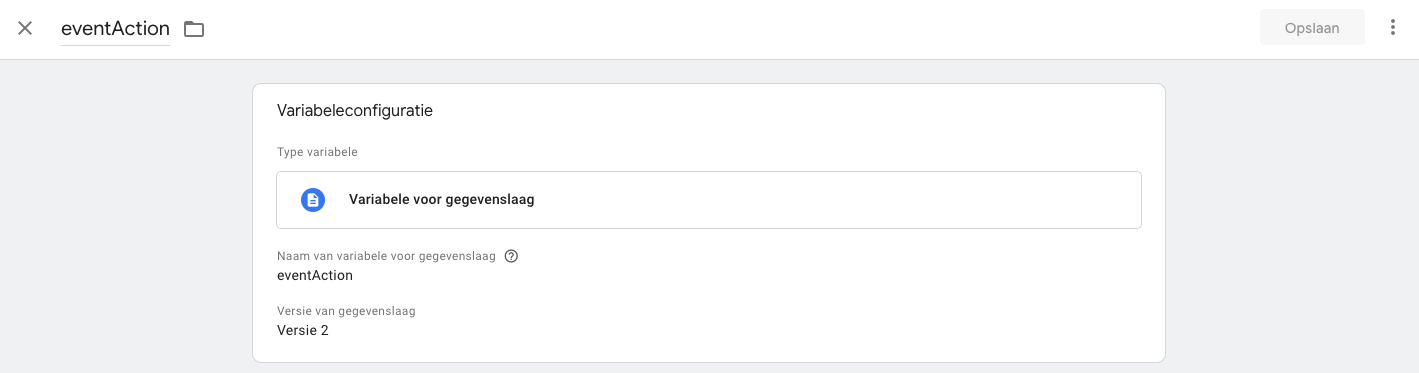
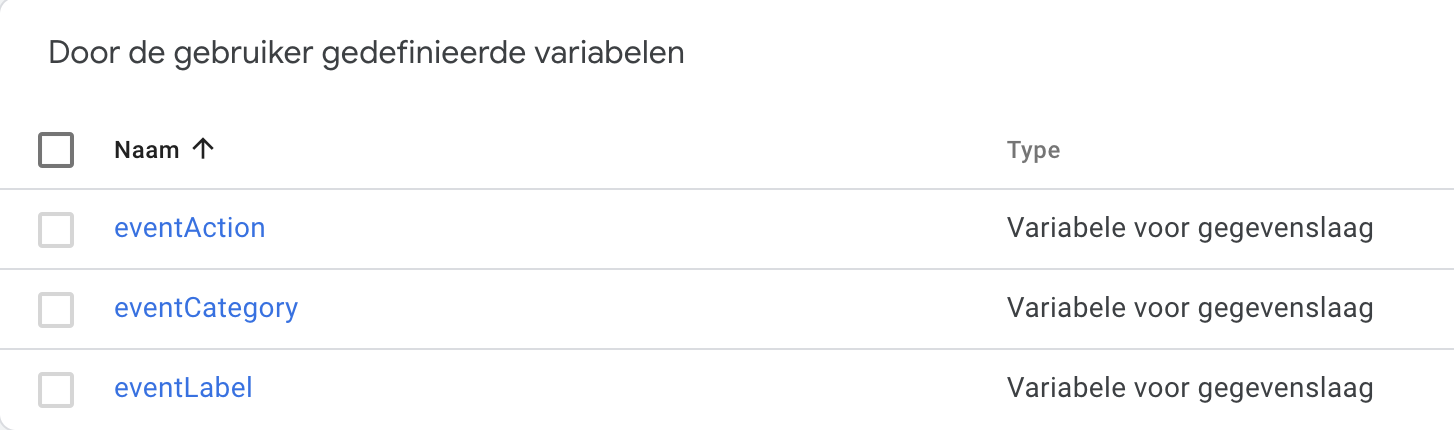
We beginnen met het aanmaken van drie variabelen voor de gegevenslaag: eventCategory, eventAction en eventLabel.
- 1 Log in op tagmanager.google.com en open de container van je website.
- 2 Ga naar Variabelen en klik bij 'Door de gebruiker gedefinieerde variabelen' op Nieuw.
- 3 Selecteer het type 'Variabele voor gegevenslaag' en geef de variabele de naam 'eventCategory'. Gebruik exact deze benaming en klik op Opslaan.
- 4 Maak op dezelfde wijze de variabelen 'eventAction' en 'eventLabel' aan.
Stap 2: Trigger aanmaken
Nadat de drie variabelen zijn aangemaakt, maak je de trigger aan die vuurt op de 'leadbot'-gebeurtenis uit de dataLayer.
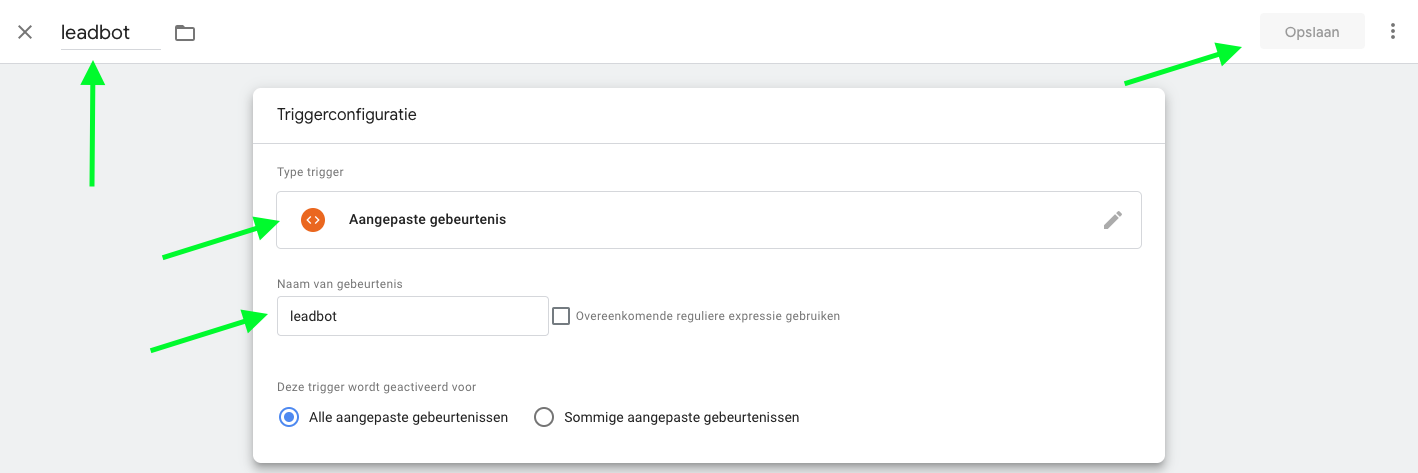
- 1 Ga naar Triggers en klik op Nieuw.
- 2 Geef de trigger de naam 'LeadBot'.
- 3 Kies als type trigger 'Aangepaste gebeurtenis'.
- 4 Vul als naam van de aangepaste gebeurtenis 'leadbot' in, zonder hoofdletters. Gebruik exact deze benaming en klik op Opslaan.
Stap 3: Tags aanmaken
Als laatste maak je drie tags aan die de gebeurtenissen doorsturen naar Google Analytics 4: LeadBot category, LeadBot action en LeadBot label.
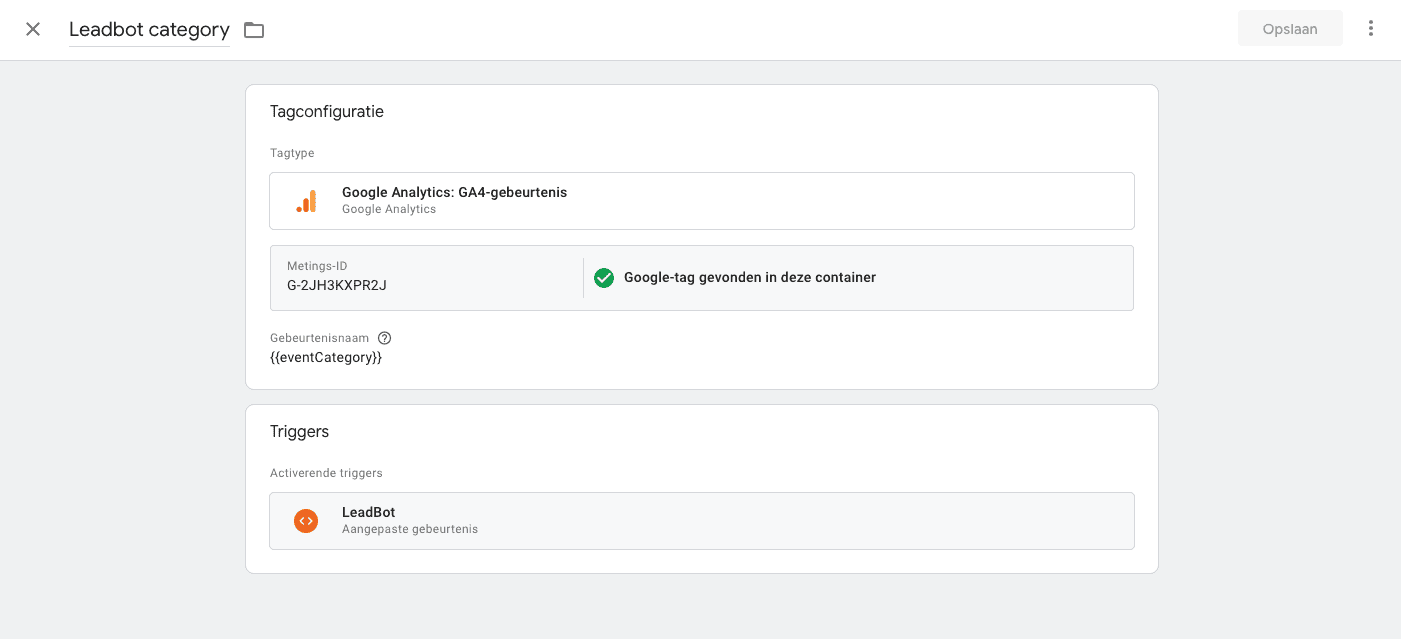
- 1 Ga naar Tags en klik op Nieuw.
- 2 Kies als tagtype 'Google Analytics: GA4-gebeurtenis'.
- 3 Geef de tag de naam 'LeadBot category'.
- 4 Vul het Metings-ID van je GA4-property in om de koppeling met Google Analytics 4 te maken.
- 5 Vul onder Gebeurtenisnaam de variabele '{{eventCategory}}' in. Gebruik exact deze benaming.
- 6 Voeg de trigger 'LeadBot' toe en klik op Opslaan.
- 7 Maak op dezelfde wijze de tags 'LeadBot action' (Gebeurtenisnaam: {{eventAction}}) en 'LeadBot label' (Gebeurtenisnaam: {{eventLabel}}) aan.
Stap 4: Container publiceren
Klik binnen de GTM-container rechtsboven op Verzenden om de wijzigingen te publiceren. Je hebt je LeadBot nu volledig meetbaar gemaakt in GTM! 🎉
Waar je het Metings-ID vindt, lees je in dit artikel van Google . Je kunt nu alle gebeurtenissen bekijken in Google Analytics 4 . Wil je alle LeadBot-conversies uitsplitsen? Volg de stappen uit het artikel Knoppen en formulieren meetbaar maken met event labels .
Kom je er niet uit?
Geen ticketnummer — je spreekt altijd een mens. We denken graag met je mee, van installatie tot optimalisatie.