Zijn de knoppen van LeadBot meetbaar?
Ja, LeadBot meet elke interactie automatisch in het Dashboard, en je kunt dezelfde interacties ook doormeten in je eigen Google Analytics of Google Tag Manager. Wil je specifieke knoppen of formulieren van elkaar onderscheiden, dan geef je daar in de AI-Builder een event_label aan mee.
Meetbaar in het Dashboard
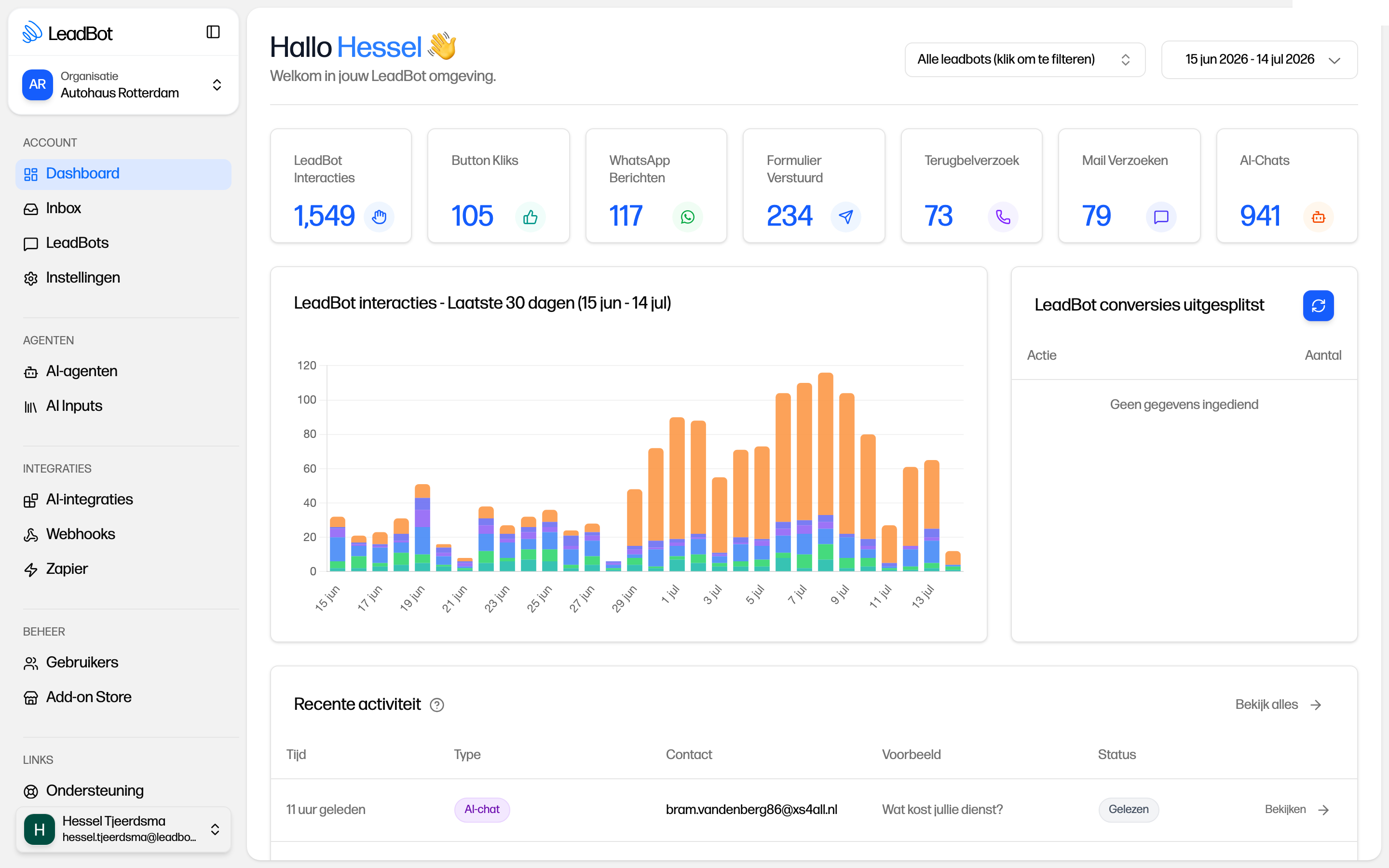
LeadBot meet standaard alles automatisch, zonder dat je hier iets voor hoeft in te stellen. Ga in de zijbalk naar Dashboard: daar zie je per kanaal (Formulier versturen, WhatsApp, Terugbelverzoek, E-mail verzoek en Chatbot) het aantal interacties, een grafiek van het verloop over tijd en een overzicht van de recente activiteit. Wil je de losse gesprekken en aanvragen terugzien, kijk dan in Inbox in de zijbalk.
Doormeten naar Google Analytics of Google Tag Manager
Wil je de interacties ook in je eigen Google Analytics- of Tag Manager-omgeving zien, dan schakel je 'Google Analytics inschakelen' in. Ga naar Instellingen in de zijbalk, open het tabblad Algemeen en zet in het blok Website de schakelaar aan. Vanaf dat moment pusht de widget bij elke interactie een event naar de dataLayer, zodat je die ook via Google Tag Manager kunt oppikken en doorsturen naar Analytics of andere tools. De events vallen onder de eventCategory 'LeadBot - Interactions', met onder meer de volgende acties:
- LeadBot - Open (widget geopend)
- LeadBot - Close (widget gesloten)
- Button click (klik op een knop)
- Form send (formulier verstuurd)
- Callback request (terugbelverzoek aangevraagd)
- Mail request (e-mailverzoek verstuurd)
- WhatsApp send (WhatsApp-bericht verstuurd)
- Chatbot Message (bericht naar de AI-agent)
Interacties uitsplitsen per knop of formulier
Standaard tellen alle knoppen en formulieren binnen één LeadBot mee onder dezelfde eventCategory. Wil je specifieke knoppen of formulieren van elkaar kunnen onderscheiden in je rapportages, bijvoorbeeld om te zien welke variant van een LeadBot de meeste aanvragen oplevert, geef dan per bouwsteen een event_label mee. Dat doe je op het LeadBot-detailscherm via de tab AI-Builder: open het onderdeel (bijvoorbeeld een Knop, Formulier versturen of WhatsApp-contactmogelijkheid) en vul een herkenbaar label in. Dat label wordt met het event meegestuurd naar de dataLayer, zodat je knoppen en formulieren afzonderlijk kunt filteren en rapporteren in Google Analytics of Tag Manager. Vergeet niet om te Publiceren nadat je labels hebt toegevoegd, anders staan de wijzigingen niet live.
- 1 Ga naar LeadBots in de zijbalk en open de betreffende LeadBot.
- 2 Open de tab AI-Builder.
- 3 Klik op het onderdeel (Knop, Formulier versturen, WhatsApp, Terugbelverzoek of E-mail verzoek) dat je apart wilt kunnen meten.
- 4 Vul bij event_label een herkenbare naam in, bijvoorbeeld 'contact-header-knop' of 'offerte-formulier'.
- 5 Klik op Publiceren om de wijziging live te zetten.
Ook zichtbaar in webhooks en Zapier
Interacties met je LeadBot komen niet alleen in het Dashboard en je eigen analytics terecht: elke aanvraag wordt ook automatisch meegestuurd via Webhooks (standaard inbegrepen, geen add-on nodig) en via Zapier-triggers zoals 'Nieuwe aanvraag ontvangen'. Zo kun je bijvoorbeeld automatisch een taak aanmaken in je CRM of een notificatie sturen naar je team, zonder dat je hier los voor hoeft te meten. Ga voor het instellen hiervan naar Webhooks of Zapier onder INTEGRATIES in de zijbalk.
Kom je er niet uit?
Geen ticketnummer — je spreekt altijd een mens. We denken graag met je mee, van installatie tot optimalisatie.