Support / Contactmogelijkheden
WhatsApp-stap instellen
Met de WhatsApp-stap laat je bezoekers vanuit je LeadBot met één klik een WhatsApp-gesprek starten met jouw bedrijf. Je bepaalt zelf het bericht waarmee de bezoeker start, de afzender die getoond wordt en naar welk telefoonnummer het gesprek gaat.
Stap 1: open de LeadBot en sleep de WhatsApp-stap erin
Ga in de zijbalk naar LeadBots en open de LeadBot die je wilt bewerken. Open het tabblad Bewerken: dit is de visuele flow-builder waarin je de opbouw van je LeadBot bepaalt. Sleep vanuit de Bouwstenen, onder Contactmogelijkheden, het blok WhatsApp op de gewenste plek in de flow.
Stap 2: bericht instellen
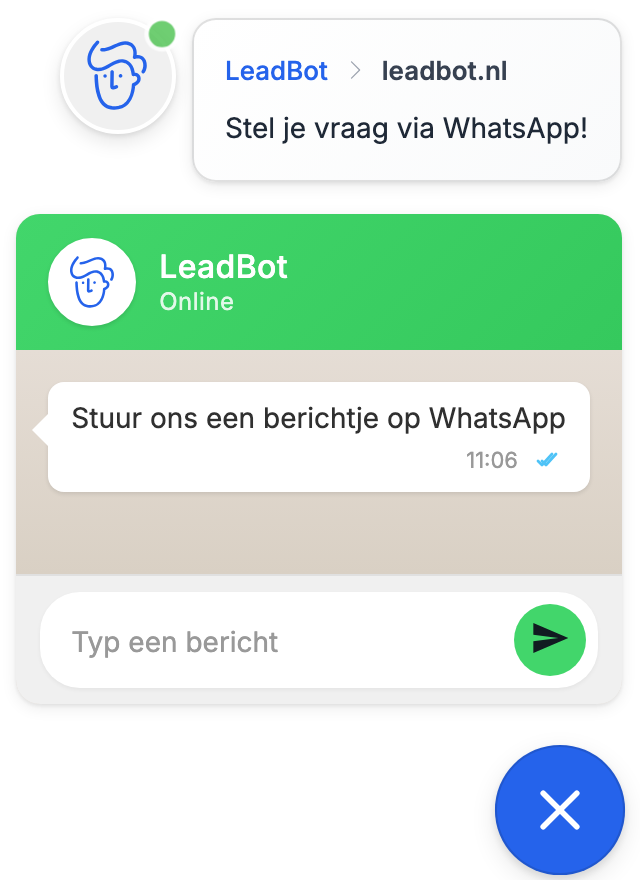
Open de WhatsApp-stap die je zojuist hebt toegevoegd en vul 'Bericht inhoud' in. Dit bericht verschijnt als chatbubbel in de widget, vlak voordat de bezoeker zelf een reactie typt — denk aan een korte begroeting met de vraag waar de bezoeker mee geholpen wil worden. Het is dus geen tekst die naar WhatsApp wordt gestuurd: de bezoeker typt zijn eigen bericht in een invoerveld onderaan de widget, en dat eigen bericht is wat in WhatsApp terechtkomt. LeadBot zet daar alleen de URL van de pagina waarop de bezoeker zich bevindt boven, gevolgd door de regel *bericht:* en de tekst van de bezoeker. Je kunt in je bericht ook merge tags gebruiken, zoals [begroeting] of [website_naam], zodat het automatisch wordt aangevuld.
Stap 3: afzender instellen
Stel vervolgens bij 'Afzender naam' en 'Afzender avatar' in wat de bezoeker bij de stap ziet. Denk hierbij aan de eigenaar van het bedrijf of een klantenservicemedewerker, bijvoorbeeld 'Jeroen van LeadBot'. Een herkenbare naam en foto maken de stap persoonlijker en verlagen de drempel om te klikken.
Stap 4: telefoonnummer koppelen
Het telefoonnummer waar de WhatsApp-berichten naartoe gaan, stel je eerst in als contactpersoon. Ga hiervoor naar Instellingen > tabblad Algemeen > Contactinformatie en maak een contactpersoon aan (of bewerk er een) met een WhatsApp-nummer. Kies daarna in de WhatsApp-stap bij 'WhatsApp-nummer' die contactpersoon. Een WhatsApp-stap gaat naar precies één contactpersoon: je kunt er hier maar één selecteren, en de bezoeker krijgt geen keuze met wie hij appt. Wil je bezoekers naar verschillende nummers sturen, gebruik dan meerdere WhatsApp-stappen achter bijvoorbeeld een keuzeknop. Selecteer je geen contactpersoon, dan verschijnt de melding 'WhatsApp nummer is verplicht'; kies je een contactpersoon zonder WhatsApp-nummer, dan krijg je 'Het geselecteerde contact heeft geen WhatsApp-nummer'. Lees het artikel Contactpersonen instellen om leads te ontvangen voor meer uitleg over het aanmaken en beheren van contactpersonen.
Wijzigingen publiceren en testen
Zolang je niet op Publiceren klikt, staan je wijzigingen alleen in de conceptversie van de LeadBot en ziet geen enkele bezoeker ze. Controleer de stap eerst via het tabblad Voorbeeld: klik daar op de WhatsApp-stap om te zien of het bericht, de afzender en het gekozen nummer kloppen. Ben je tevreden, klik dan op Publiceren om de wijzigingen live te zetten.
Wat gebeurt er als een bezoeker op de WhatsApp-stap klikt?
Klikt een bezoeker op de stap, dan ziet hij eerst jouw ingestelde bericht als chatbubbel in de widget, met de afzendernaam en -avatar die je hebt ingesteld. De bezoeker typt daarna zelf een reactie in een invoerveld en klikt op verzenden. Pas op dat moment opent WhatsApp (op mobiel de app, op desktop WhatsApp Web, of een QR-code als je die voor desktop hebt ingeschakeld) met een bericht dat is opgebouwd uit de URL van de pagina waarop de bezoeker zich bevindt, de regel *bericht:* en daaronder de eigen tekst van de bezoeker. Het bericht dat jij in stap 2 instelt, is dus alleen de tekst die de bezoeker in de widget te zien krijgt vóórdat hij zelf typt — niet de tekst die naar WhatsApp wordt gestuurd. Zodra de bezoeker verstuurt, komt die inzending ook als WhatsApp-bericht binnen in je Inbox, zodat je alles op één plek terugvindt. Meer over filteren, statussen en archiveren lees je op de gidspagina Inbox.
QR-code tonen op desktop
Bezoekers gebruiken WhatsApp vooral op hun telefoon. Daarom kun je op desktop in plaats van het chatvenster een QR-code tonen: de bezoeker scant de code met de telefoon en het gesprek opent direct in WhatsApp op mobiel, inclusief het voorbereide bericht. Zet hiervoor in de WhatsApp-stap de schakelaar 'QR-code tonen op desktop' aan. Bezoekers die liever op desktop blijven, kunnen altijd nog kiezen voor 'Open WhatsApp Web'.
Kom je er niet uit?
Geen ticketnummer — je spreekt altijd een mens. We denken graag met je mee, van installatie tot optimalisatie.