De LeadBot automatisch laten openen
Je bepaalt per LeadBot of en wanneer de widget automatisch opent, apart voor desktop en mobiel. Met animaties zoals het Inbox effect en de Tringle trek je extra aandacht zonder de bot meteen open te klappen.
Het Start-blok openen
De opties voor automatisch openen en animaties staan in het Start-blok van de flow-builder, niet op het tabblad Instellingen van de LeadBot.
- 1Ga in de zijbalk naar LeadBots en open de LeadBot die je wilt aanpassen.
- 2Open het tabblad Bewerken om de flow-builder te starten.
- 3Klik op het Start-blok bovenaan de flow; het instellingenpaneel opent rechts in beeld.
- 4Scrol in dat paneel naar de secties Auto openen en Animaties.
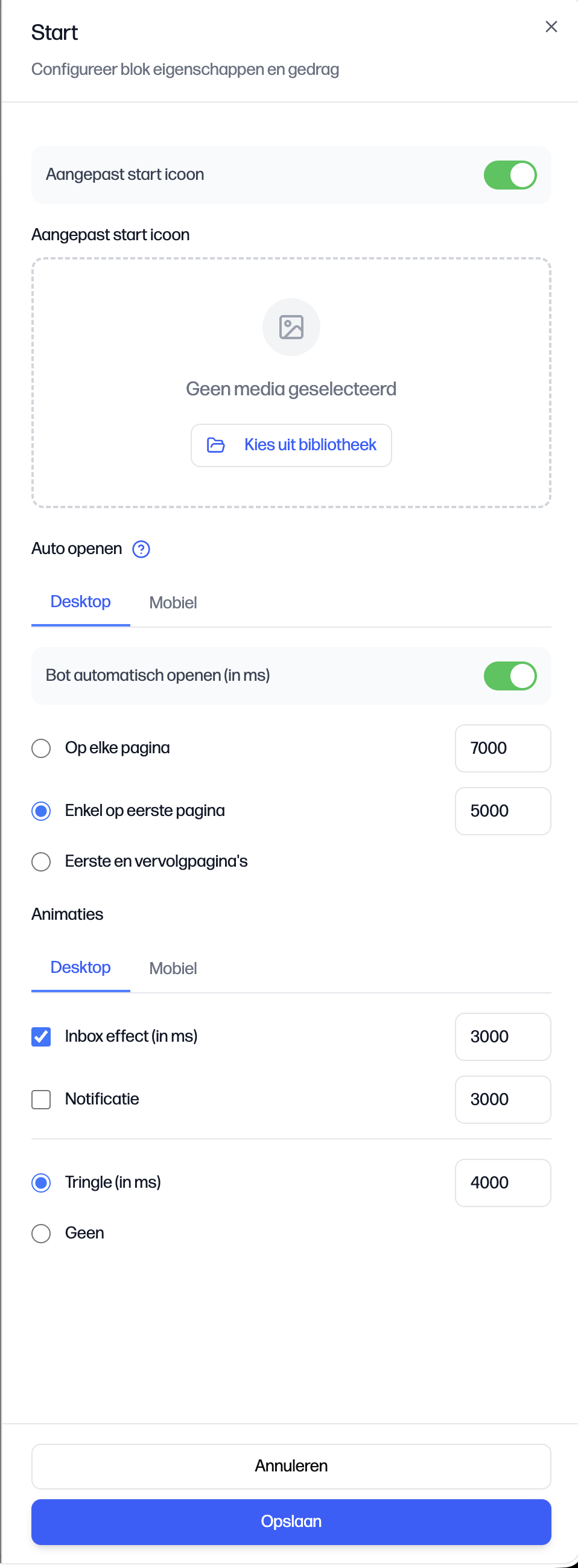
Automatisch openen instellen
Onder Auto openen stel je automatisch openen apart in voor desktop en mobiel; wissel daarvoor tussen de tabs Desktop en Mobiel. Met de schakelaar 'Bot automatisch openen (in ms)' zet je automatisch openen voor het gekozen apparaat aan of uit. Staat de schakelaar uit, dan opent de LeadBot nooit vanzelf en moet de bezoeker zelf op het starticoon klikken — dat raden we aan voor mobiel, omdat de geopende LeadBot daar vrijwel het hele scherm vult en dat als storend kan worden ervaren.
Staat de schakelaar aan, dan kies je één van de drie regels hieronder. In het getalveld ernaast vul je het aantal milliseconden (ms) in dat de widget wacht nadat de pagina is geladen. Hoe lager dat getal, hoe sneller de LeadBot vanzelf opent.
- Op elke pagina — De LeadBot opent op iedere pagina die de bezoeker bekijkt, ook als hij eerder al is geopend of gesloten op een andere pagina. Standaardwaarde: 7000 ms.
- Enkel op eerste pagina — De LeadBot opent alleen zolang hij tijdens dit bezoek nog niet is geopend. Daarna blijft de bot dicht totdat de bezoeker zelf op het starticoon klikt. Standaardwaarde: 5000 ms.
- Eerste en vervolgpagina's — Hier vul je twee vertragingen in. 'Eerste pagina bezoek' (standaard 5000 ms) geldt zolang de LeadBot tijdens dit bezoek nog niet is geopend; 'Vervolgpagina' (standaard 10000 ms) geldt op elke pagina daarna binnen hetzelfde bezoek. Komt de bezoeker later in een nieuw bezoek terug, dan telt dat weer als eerste pagina.
Animaties
Onder Animaties laat je het starticoon opvallen zonder de LeadBot te openen, ook weer apart in te stellen voor desktop en mobiel.
Inbox effect en Notificatie zijn losse vinkjes: vink aan wat je wilt gebruiken en vul in het veld ernaast het aantal milliseconden in. Tringle en Geen zitten samen in één keuzegroep, dus daar kies je er één van. Geen zet dus alleen de Tringle uit en heeft geen invloed op Inbox effect of Notificatie. De ms-velden staan standaard op 3000 (Inbox effect en Notificatie) en 4000 (Tringle).
Let op: de animatie Notificatie hieronder is iets anders dan het gelijknamige blok Notificatie in de flow-builder. De animatie toont een los tekstballonnetje naast het starticoon, zonder dat de LeadBot opent — handig als je de bot niet automatisch laat openen, maar bezoekers via een tekst wel wilt uitnodigen om te klikken. Het blok Notificatie in de flow-builder is daarentegen een stap in het gesprek zelf, die je pas ziet nadat de LeadBot al geopend is.
Controleer het resultaat altijd eerst via het tabblad Voorbeeld. Klik daarna op Publiceren om de wijziging live te zetten; tot die tijd staat de aanpassing alleen in de conceptversie en merken bezoekers op je website er niets van.
- Inbox effect (in ms) — Toont een rode '1' op het starticoon, alsof de bezoeker een ongelezen bericht heeft ontvangen. Handig om subtiel de aandacht te trekken zonder de bot te openen.
- Notificatie — Toont een tekstballonnetje met eigen tekst naast het starticoon, bijvoorbeeld een korte uitnodiging om te klikken. Vul bij 'Notificatie inhoud' de tekst in die je wilt tonen.
- Tringle (in ms) — Laat het starticoon telkens na het ingestelde aantal milliseconden kort bewegen ('trillen'), zodat de bot nog meer opvalt tussen de rest van de pagina.
Gerelateerd
Wil je ook het uiterlijk van het starticoon zelf aanpassen? Zie Starticoon wijzigen. Begin je liever met een kant-en-klare flow in plaats van alles zelf op te bouwen? Bekijk dan LeadBot templates.
Kom je er niet uit?
Geen ticketnummer — je spreekt altijd een mens. We denken graag met je mee, van installatie tot optimalisatie.