Support / Contactmogelijkheden
E-mail verzoek instellen
Met de bouwsteen E-mail verzoek kunnen bezoekers via de widget een bericht achterlaten dat direct per e-mail bij jou binnenkomt. Je voegt de stap toe in de flow-builder, stelt de tekst in en koppelt er een of meer contactpersonen aan.
E-mail verzoek toevoegen aan je LeadBot
Je voegt de stap toe in de visuele flow-builder van je LeadBot.
- 1Ga in de zijbalk naar LeadBots en open de LeadBot die je wilt bewerken.
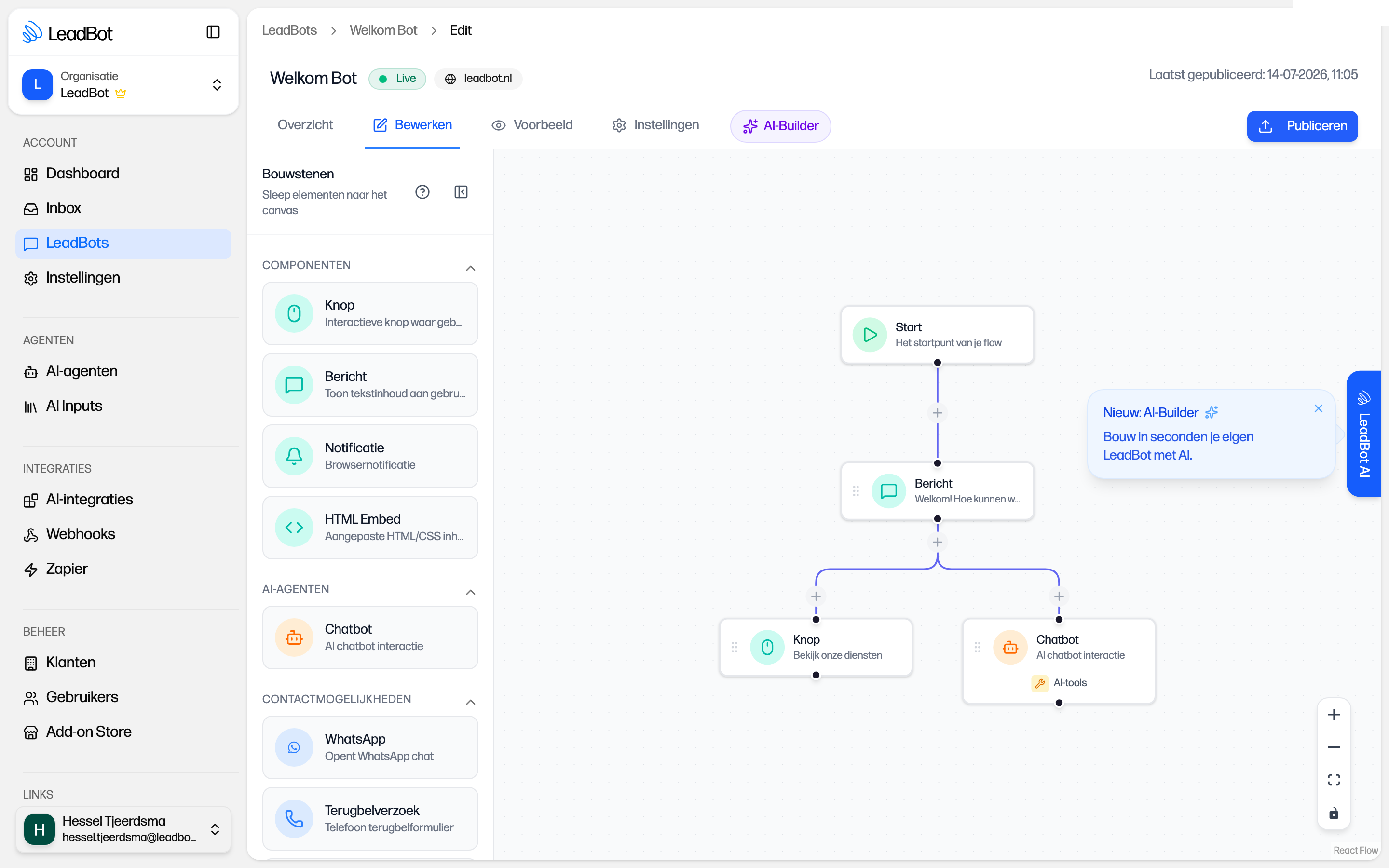
- 2Open het tabblad Bewerken (de visuele flow-builder).
- 3Sleep vanuit Contactmogelijkheden het blok E-mail verzoek op de gewenste plek in de flow.
- 4Open het blok om de instellingen aan te passen.
Tekst en opmerkingenveld instellen
Pas in het blok eventueel de standaardtekst aan die de bezoeker te zien krijgt.
Onder Velden beheer je, net als bij Formulier versturen, zelf welke velden de bezoeker te zien krijgt: naast naam en e-mailadres voeg je bijvoorbeeld een opmerkingenveld, telefoonnummer of dropdown toe, verwijder je velden die je niet nodig hebt, en versleep je ze in de gewenste volgorde.
Wil je boven het formulier een titel tonen? Zet dan de schakelaar 'Toon titel' aan en vul de gewenste tekst in het veld dat daarna verschijnt.
E-mailadres koppelen
Het e-mailadres waar de berichten naartoe gaan, stel je eerst in bij Instellingen > tabblad Algemeen > Contactinformatie. Voeg daar een contactpersoon toe met een label en e-mailadres; meer uitleg vind je in het artikel Contactpersonen instellen om leads te ontvangen.
Selecteer vervolgens in het blok E-mail verzoek de contactpersoon (of contactpersonen) die de berichten mogen ontvangen. Kies je meerdere contactpersonen, dan ontvangen ze allemaal een notificatiemail. Die mail heeft het e-mailadres van de bezoeker als reply-to, zodat je direct kunt antwoorden zonder het adres te hoeven overtypen.
Wil je in de notificatiemail ook precies zien welke stappen de bezoeker daarvoor in de LeadBot heeft doorlopen? Zet dan de schakelaar 'Klikpad meesturen' aan.
Publiceren en opvolgen
Wijzigingen komen eerst in de conceptversie van je LeadBot terecht; controleer het resultaat via het tabblad Voorbeeld en klik daarna op Publiceren om de aangepaste flow live te zetten.
Binnengekomen e-mailverzoeken vind je ook terug in de Inbox, waar je ze een status kunt geven (Nieuw, Gecontacteerd, Geconverteerd of Afgewezen) of kunt archiveren. Heb je Google Analytics gekoppeld, dan zie je elk verstuurd e-mailverzoek ook terug als het event 'LeadBot - Mail request'. Meer over filteren, statussen en archiveren lees je op de gidspagina Inbox.
Kom je er niet uit?
Geen ticketnummer — je spreekt altijd een mens. We denken graag met je mee, van installatie tot optimalisatie.