LeadBot op WordPress installeren
Met de LeadBot-plugin voor WordPress staat de widget binnen een paar minuten op je site. De snelste route is de koppeling vanuit het dashboard; handmatig kan ook.
Route 1: koppelen vanuit het dashboard (aanbevolen)
Vanuit het LeadBot-dashboard koppel je WordPress met een paar klikken, zonder zelf een sleutel te kopiëren.
Tip: de eerste keer dat er voor een nieuwe site-URL een koppeling wordt gestart, ontvangt de organisatie-eigenaar hierover een e-mail. Dat is een controle tegen ongeautoriseerd gebruik, geen foutmelding — bij volgende koppelingen voor dezelfde site blijft dit stil.
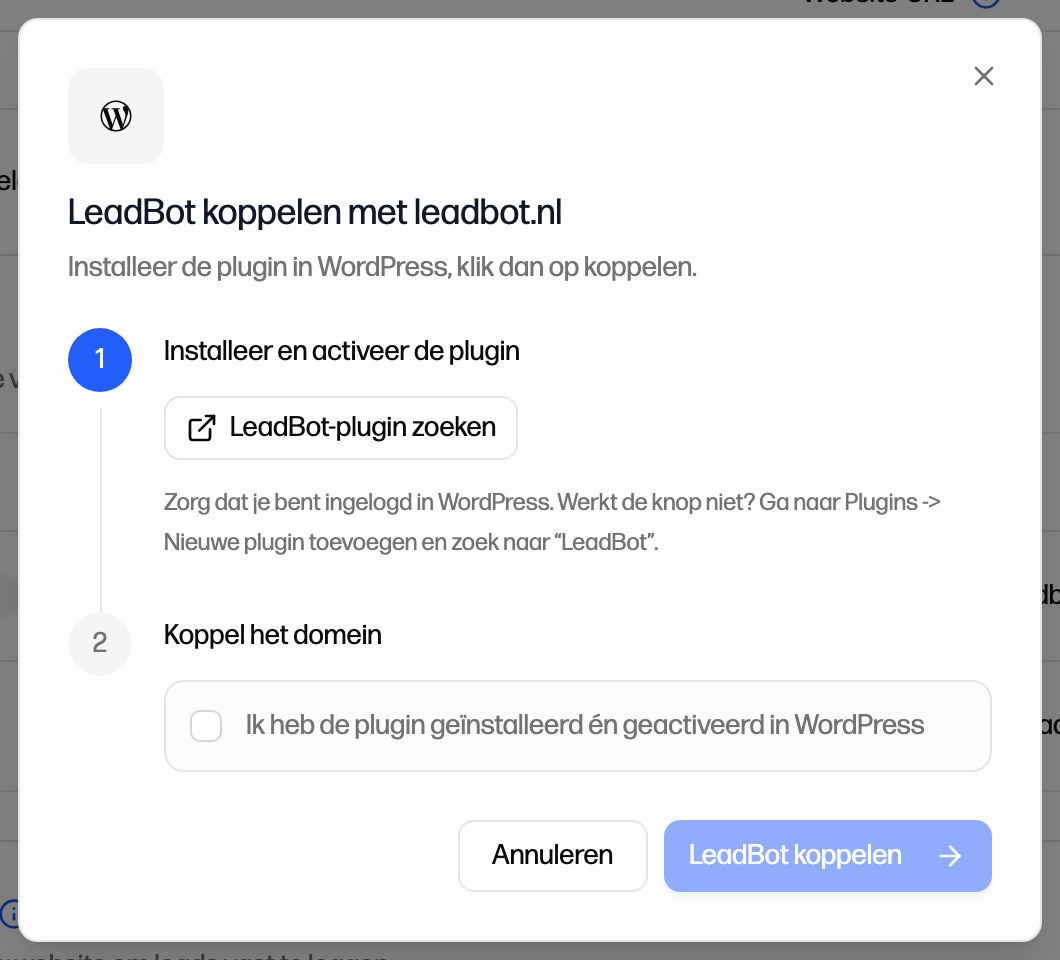
- 1Ga in het dashboard naar Instellingen > Algemeen. Klik in het blok LeadBot koppelen met WordPress op de knop LeadBot koppelen.
- 2Klik op LeadBot-plugin zoeken. Dit opent de pluginpagina van de WordPress-site — zorg dat je daar bent ingelogd. Werkt de knop niet? Ga in wp-admin naar Plugins > Nieuwe plugin toevoegen en zoek op LeadBot.
- 3Installeer en activeer de LeadBot-plugin in WordPress.
- 4Terug in het dashboard: vink aan dat je de plugin hebt geïnstalleerd én geactiveerd, en klik op LeadBot koppelen. Je wordt doorgestuurd naar de WordPress-site.
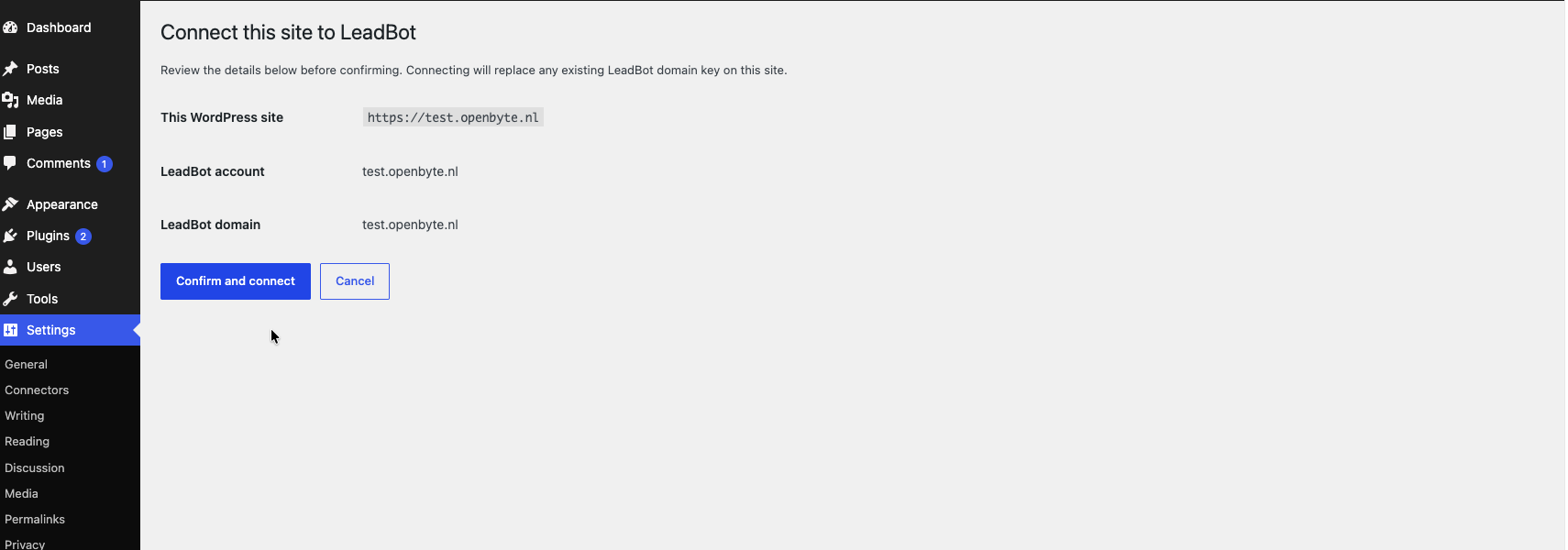
- 5Controleer de gegevens op het scherm 'Deze site aan LeadBot koppelen' en klik op Bevestigen en koppelen. Klaar — de widget staat op elke pagina van je site. (Staat je WordPress-site op Engels, dan heten deze 'Connect this site to LeadBot' en 'Confirm and connect'.)
- 6Zie je op het bevestigingsscherm de waarschuwing 'Waarschuwing: site-URL komt niet overeen.'? Dan is de link uitgegeven voor een andere site-URL dan waar je nu bent, bijvoorbeeld een staging-omgeving in plaats van je live site. De melding laat allebei de URL's zien. Bevestig alleen als je zeker weet waarom; los het verschil anders eerst op (zie hieronder) en start de installatie opnieuw.
Route 2: handmatig met je domeinsleutel
Liever handmatig, of lukt het koppelen niet? Dan plak je zelf de domeinsleutel in de plugin-instellingen.
De instellingenpagina (Instellingen > LeadBot in wp-admin) laat trouwens altijd zien of je site wel of niet gekoppeld is — handig als snelle self-check, los van de installatiecheck in het LeadBot-dashboard. Staat je WordPress-site op Nederlands, dan is deze pagina automatisch ook in het Nederlands; de labels hieronder zijn de Nederlandse versie.
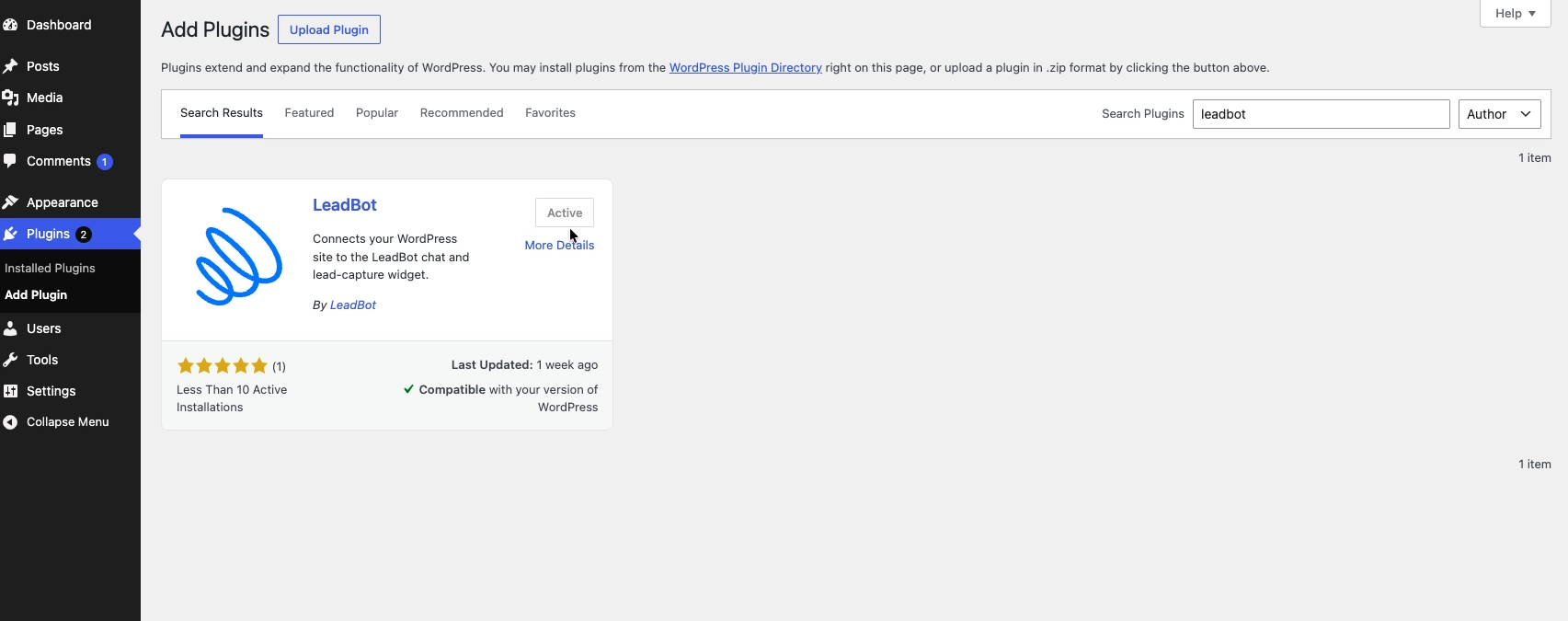
- 1Ga in wp-admin naar Plugins > Nieuwe plugin toevoegen, zoek op LeadBot en installeer en activeer de plugin.
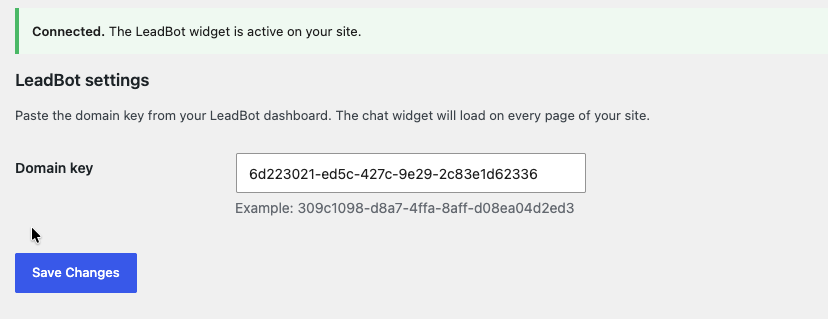
- 2Zoek in het LeadBot-dashboard je domeinsleutel op via Instellingen > tabblad Algemeen > Script implementatie. De sleutel is de waarde van de queryparameter domainKey in de scripttag (bijvoorbeeld 6a9c7a43-bf5c-4554-ae63-9897fca6d43d).
- 3Ga in wp-admin naar Instellingen > LeadBot, plak de sleutel in het veld Domeinsleutel en klik op Wijzigingen opslaan.
- 4Je ziet de melding 'Gekoppeld. De LeadBot-widget is actief op je site.'
- 5Het veld Domeinsleutel accepteert alleen letters, cijfers en streepjes, tot 64 tekens. Plak je een ongeldige waarde, dan verschijnt de melding 'De domeinsleutel mag alleen letters, cijfers en streepjes bevatten.' en blijft de eerder opgeslagen sleutel gewoon staan.
Foutmelding bij koppelen
Een installatielink is 5 minuten geldig en kan maar één keer worden gebruikt. Is hij verlopen, dan merk je dat meestal al vóór het bevestigen: op het bevestigingsscherm staat dan 'Deze installatielink is verlopen.' en is de knop Bevestigen en koppelen uitgeschakeld.
Kom je na het bevestigen terug in wp-admin met een melding boven in het scherm, dan hoort daar één van de volgende situaties bij (de teksten hieronder zijn de Nederlandse versie; op een Engelstalige site zie je de Engelse):
- LeadBot gekoppeld. Je widget is actief. — De koppeling is gelukt; er is niets te doen.
- Die installatielink is ongeldig. — De link is niet geldig herkend, bijvoorbeeld doordat hij onderweg is aangepast. Start de installatie opnieuw vanuit het LeadBot-dashboard.
- LeadBot kon niet worden bereikt om de installatielink te verifiëren. — De WordPress-server kon LeadBot niet bereiken om de link te controleren. Controleer of uitgaand netwerkverkeer vanaf je server is toegestaan en probeer het daarna opnieuw.
- LeadBot heeft de installatielink geweigerd. — De link is verlopen, al gebruikt, of uitgegeven voor een andere site-URL. Start de installatie opnieuw vanuit het LeadBot-dashboard.
Widget niet zichtbaar? Controleer je caching-plugin
Gebruikt de site een caching-plugin zoals WP Rocket of WP Super Cache, dan kan een oude paginaversie zonder LeadBot getoond worden. Controleer dat eerst: zet ?nocache=1 achter de site-URL (bijvoorbeeld https://jouwwebsite.nl?nocache=1) en kijk of de widget dan wél verschijnt. Zo ja, dan is de cache de oorzaak.
Hoe je het LeadBot-script uitsluit van de optimalisaties en de cache wist, lees je in LeadBot-script uitsluiten in WP Rocket.
Koppelen mislukt door een verschil in site-URL?
De koppellink wordt gemaakt van https:// plus de Website-URL uit je dashboard, en de plugin vergelijkt die exact met het siteadres van WordPress (in wp-admin: Instellingen > Algemeen > Siteadres (URL)). www wordt daarbij níét genegeerd: https://jouwsite.nl en https://www.jouwsite.nl gelden als twee verschillende sites.
Klopt het niet, dan zie je op het bevestigingsscherm 'Waarschuwing: site-URL komt niet overeen.' met allebei de URL's, en weigert LeadBot de koppeling met 'LeadBot heeft de installatielink geweigerd.'. Maak in dat geval de Website-URL in het dashboard (Instellingen > tabblad Algemeen, blok Website) exact gelijk aan het siteadres van WordPress — dus mét www als WordPress op www draait, en zonder als dat niet zo is — en start de koppeling opnieuw. Voor het meten maakt het niet uit: de widget ziet www en niet-www als dezelfde site. Lukt het daarna nog niet, gebruik dan Route 2 met de domeinsleutel — die werkt altijd.
Wat gebeurt er als ik de plugin verwijder?
Deactiveer je de plugin, dan stopt de widget met tonen, maar blijft je domeinsleutel bewaard — heractiveer je de plugin later, dan werkt de widget direct weer zonder dat je opnieuw hoeft te koppelen. Verwijder je de plugin volledig (Plugins > Verwijderen), dan wordt de opgeslagen domeinsleutel gewist. Installeer je de plugin later opnieuw, dan moet je de koppeling dus opnieuw maken via Route 1 of Route 2 hierboven.
Kom je er niet uit?
Geen ticketnummer — je spreekt altijd een mens. We denken graag met je mee, van installatie tot optimalisatie.