Zo werkt LeadBot: je eerste LeadBot bouwen
Een rondleiding door LeadBot voor nieuwe gebruikers: hoe het dashboard is opgebouwd en hoe je in een paar stappen je eerste LeadBot bouwt en live zet.
Bekijk de instructievideo
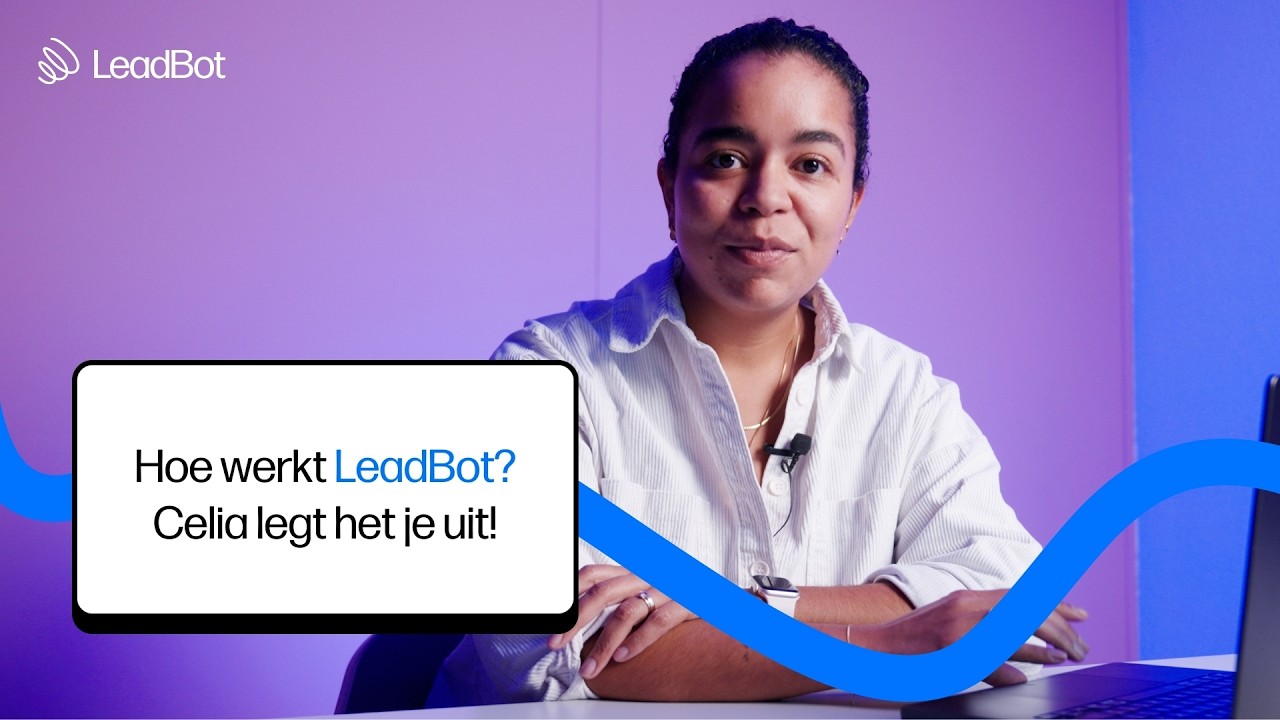
Liever kijken dan lezen? In deze video legt Celia uit hoe LeadBot werkt en zie je hoe je in een paar minuten je eerste LeadBot bouwt en live zet.
▶️ Hoe werkt LeadBot? Celia legt het je uit!
Hoe LeadBot in elkaar zit
LeadBot draait om drie onderdelen. In het dashboard op app.leadbot.com bouw en beheer je je bots, op je website toont de widget de bot aan bezoekers, en in de Inbox komen alle inzendingen binnen.
De zijbalk in het dashboard bevat de belangrijkste onderdelen:
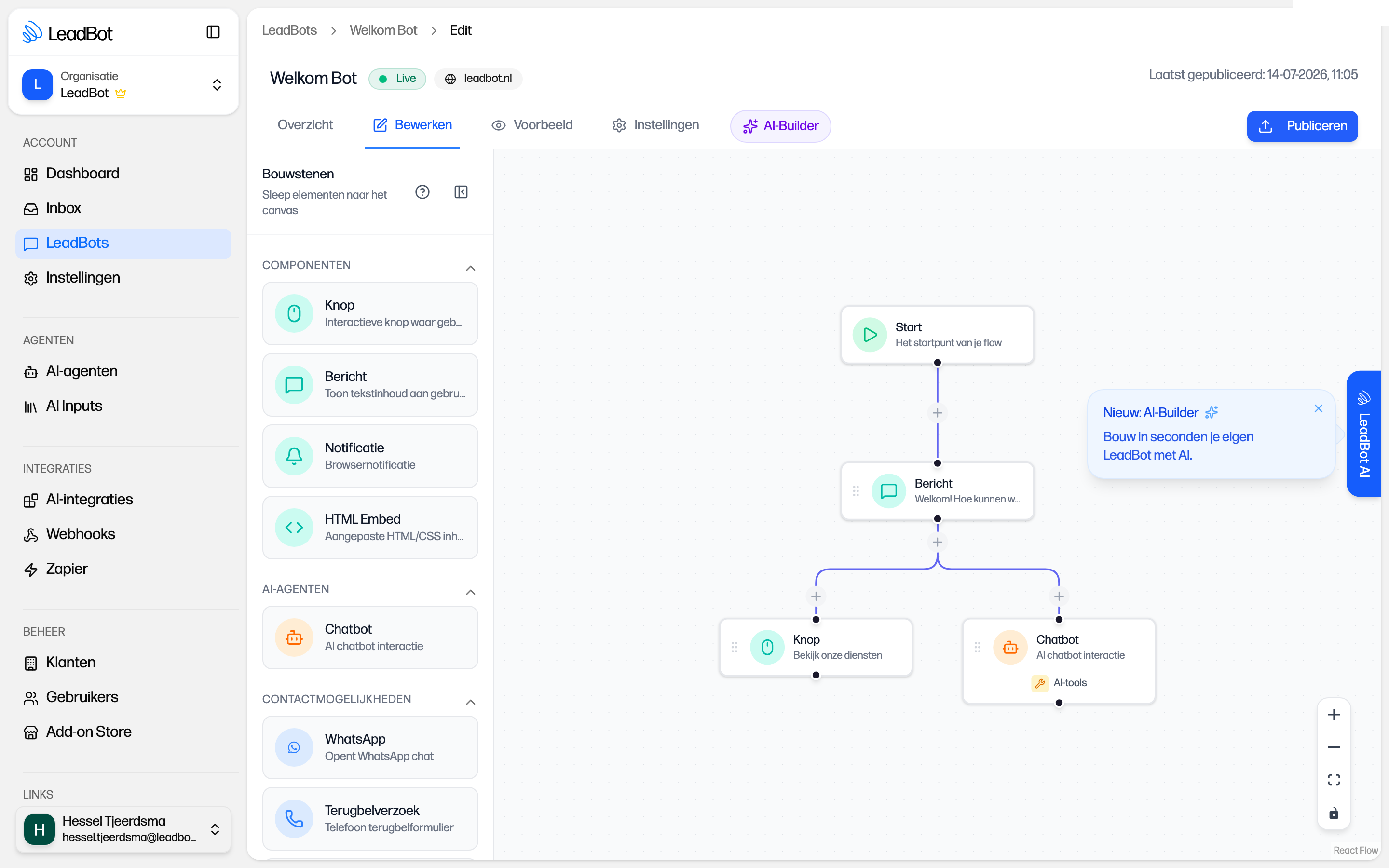
- Dashboard — statistieken per kanaal, een grafiek en recente activiteit.
- Inbox — alle inzendingen (formulieren, WhatsApp-berichten, AI-chats, terugbel- en e-mailverzoeken) met filters en statussen.
- LeadBots — je bots bouwen en beheren.
- Instellingen — met de tabbladen Algemeen (Website, Contactinformatie, Script implementatie) en Facturatie.
Je eerste LeadBot bouwen
Zo kom je van een leeg account tot een werkende bot op je website:
<script src="https://script.leadbot.com/script.js" data-domain-key="JOUW-DOMEINSLEUTEL"></script>- 1Ga naar LeadBots en klik rechtsboven op LeadBot toevoegen. Je kunt blanco beginnen of starten vanuit een sjabloon uit een van de vier categorieën: Algemeen, Verkoop, Klantenservice of Technisch.
- 2Open de bot en bekijk eerst het tabblad Overzicht voor een samenvatting, en ga daarna naar het tabblad Bewerken. Daar bouw je in de visuele flow-builder de flow met bouwstenen: Componenten (Knop, Bericht, Notificatie en HTML Embed), Contactmogelijkheden (WhatsApp, Terugbelverzoek, E-mail verzoek en Formulier versturen) en Condities (Apparaat, Dag en Tijd). Op een Bericht-stap staat 'Automatisch doorgaan naar volgende actie' standaard aan met 500 ms vertraging, zodat de flow vanzelf doorloopt; op een Notificatie-stap kun je hem ook aanzetten. Heb je de AI-agent add-on, dan kun je ook de Chatbot-bouwsteen toevoegen.
- 3Liever niet zelf slepen? Gebruik dan het tabblad AI-Builder om op basis van een korte omschrijving automatisch een flow te laten opzetten, die je daarna verder verfijnt op het tabblad Bewerken.
- 4Stel bij Instellingen > Algemeen > Contactinformatie je contactpersonen in (label, telefoon, WhatsApp, e-mail) en kies per formulier-, terugbel- of mailstap wie de inzendingen ontvangt.
- 5Bekijk het resultaat via het tabblad Voorbeeld en pas op het tabblad Instellingen van de bot zaken aan zoals naam, taal, basiskleur en locatie. Auto openen stel je in op de Start-stap in de flow-builder.
- 6Klik op Publiceren. Wijzigingen komen eerst in de conceptversie terecht en zijn pas zichtbaar voor bezoekers nadat je hebt gepubliceerd.
- 7Installeer de widget via Instellingen > Algemeen > Script implementatie: plaats de scripttag hieronder in de HTML van de site, voeg hem toe via Google Tag Manager met een tag van het type Aangepaste HTML, of installeer en activeer de LeadBot-plugin in WordPress en koppel die daarna met de knop LeadBot koppelen. Klik daarna op Controleer installatie om te controleren of alles werkt. Doet iemand anders de installatie, zoals je webbouwer? Met Instructies mailen stuur je de scripttag met uitleg naar je eigen e-mailadres (het adres staat naast de knop bij Verzenden naar) en die mail stuur je vervolgens door — een andere ontvanger opgeven kan niet.
Daarna: leads opvolgen
Zodra de bot live staat, verschijnen inzendingen in de Inbox. Daar geef je leads een status (Nieuw, Gecontacteerd, Geconverteerd of Afgewezen) en archiveer je afgehandelde items. Op het Dashboard volg je hoe je bot presteert met de kaarten LeadBot interacties, Button kliks, WhatsApp berichten, Formulier verstuurd, Terugbelverzoek, Mail verzoeken en AI-chats. Hoe vaak de widget is geopend zie je niet in het dashboard; via Google Analytics kun je openen en sluiten wel meten met de events 'LeadBot - Open' en 'LeadBot - Close'. In onze GTM-container staan die standaard uit; events als 'LeadBot - Form send' komen wel binnen.
Je kunt LeadBot 30 dagen gratis proberen zonder betaalgegevens. Werk je als partner voor een klant, dan installeer je LeadBot op dezelfde manier vanuit de klantomgeving.
Kom je er niet uit?
Geen ticketnummer — je spreekt altijd een mens. We denken graag met je mee, van installatie tot optimalisatie.