HTML Embed: een Vimeo-video in je LeadBot tonen
Met het HTML Embed-component toon je een Vimeo-video direct in je LeadBot, zodat bezoekers waardevolle video-content zien zonder naar een externe pagina te hoeven gaan.
Stap 1: kopieer de insluitcode van Vimeo
Haal eerst de embedcode op bij Vimeo. Let op: je hebt maar één deel van die code nodig.
<iframe src="https://player.vimeo.com/video/123456789" width="640" height="360" frameborder="0" allow="autoplay; fullscreen; picture-in-picture" allowfullscreen></iframe>- 1Zoek de gewenste video op Vimeo en open deze.
- 2Klik rechtsboven in de videospeler op het deel-icoon (het pijltje, ook wel de Share-knop).
- 3In het venster dat opent zie je de HTML-embedcode voor de video. Kopieer deze code.
- 4Vimeo levert die code met een wrapper eromheen: een <div style="..."> vóór het iframe en een regel <script src="https://player.vimeo.com/api/player.js"></script> erachter. Houd alleen het <iframe ...></iframe>-gedeelte over en gooi de div en de scriptregel weg.
Stap 2: plak de code in de flow-builder
Vervolgens plak je het iframe in een HTML Embed-blok in je LeadBot. Wijzigingen komen eerst in de conceptversie; bezoekers zien de video pas nadat je hebt gepubliceerd.
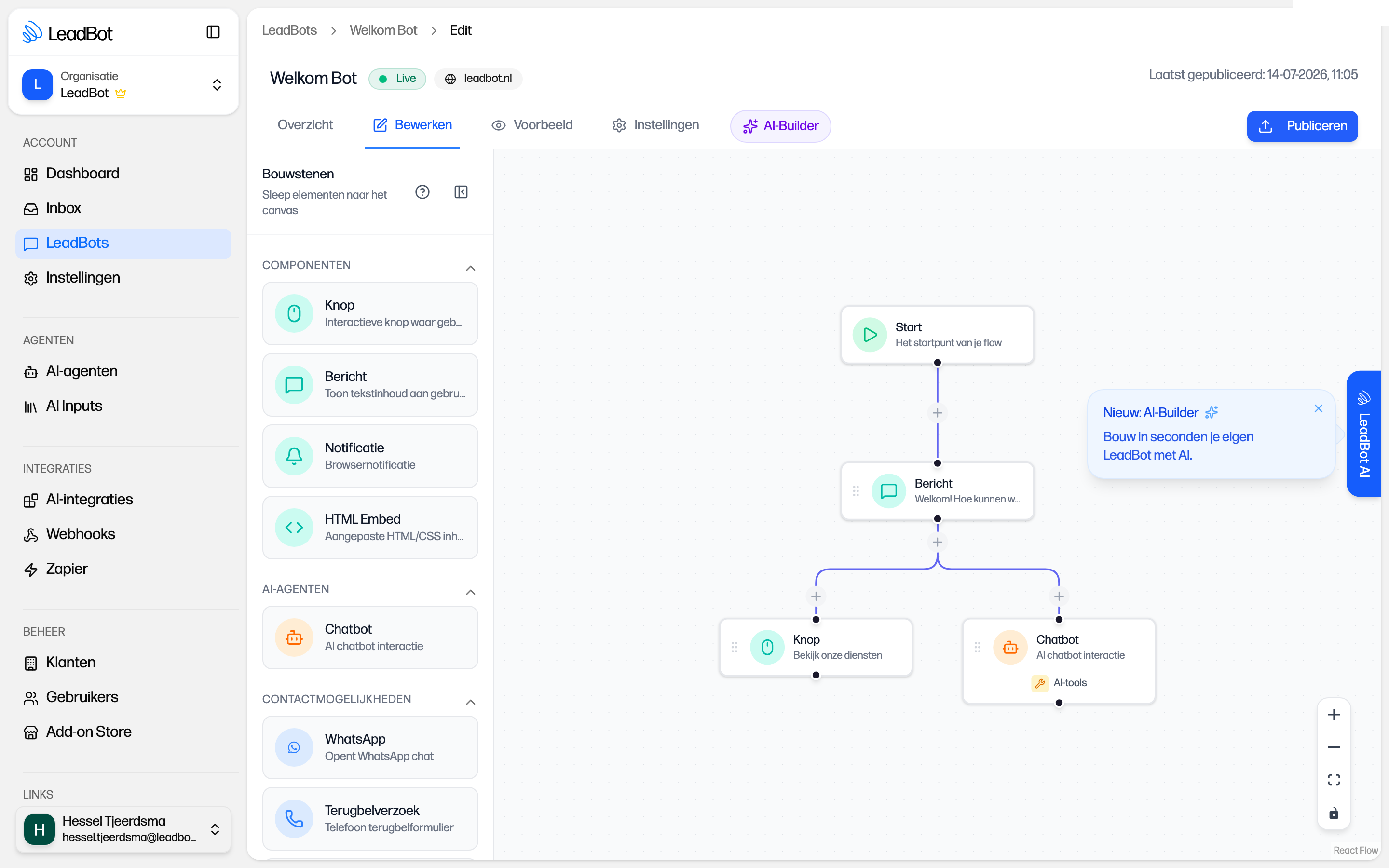
- 1Ga in het dashboard naar LeadBots en open de gewenste LeadBot.
- 2Open het tabblad Bewerken (de visuele flow-builder).
- 3Sleep onder Componenten het blok HTML Embed op de gewenste plek in de flow.
- 4Plak het Vimeo-iframe in het veld HTML inhoud.
- 5Sla de stap op. Krijg je de melding "Je HTML bevat elementen die niet zijn toegestaan.", dan zit de <script>-regel of de wrapper-div nog in de code: haal die alsnog weg en sla opnieuw op.
- 6Controleer het resultaat via het tabblad Voorbeeld.
- 7Klik op Publiceren om de wijziging live te zetten; je Vimeo-video is dan direct te bekijken binnen de LeadBot.
Meer hulp nodig?
Heb je na het lezen van dit artikel nog vragen over het embedden van een Vimeo-video in je LeadBot? Mail je vraag naar partners@leadbot.nl, dan helpen we je graag verder. Goed om te weten: de LeadBot bepaalt zelf de afmetingen van het iframe (volledige breedte van het embedblok, minimaal 300 pixels hoog), en positioneringsstijlen zoals position, top en left worden bij het opslaan uit de code verwijderd. Wil je liever ander videocontent tonen? Bekijk de artikelen HTML Embed: een YouTube-video in je LeadBot en HTML Embed: Spotify in je LeadBot voor vergelijkbare stappen met een andere bron.
Kom je er niet uit?
Geen ticketnummer — je spreekt altijd een mens. We denken graag met je mee, van installatie tot optimalisatie.