Support / Account instellingen
Bedrijfsnaam (websitenaam) wijzigen
De naam die in je LeadBot wordt getoond, is de websitenaam van je organisatie. Je past deze aan via Instellingen in het dashboard, samen met de bijbehorende website-URL.
Stap 1: ga naar Instellingen
Werk je voor meerdere klanten of organisaties, controleer dan eerst of je in de juiste omgeving zit voordat je iets wijzigt: deze instelling geldt per organisatie, niet voor al je klanten tegelijk.
- 1Log in op app.leadbot.com.
- 2Kies zo nodig eerst de juiste organisatie via de organisatie-switcher linksboven.
- 3Klik in de zijbalk op Instellingen.
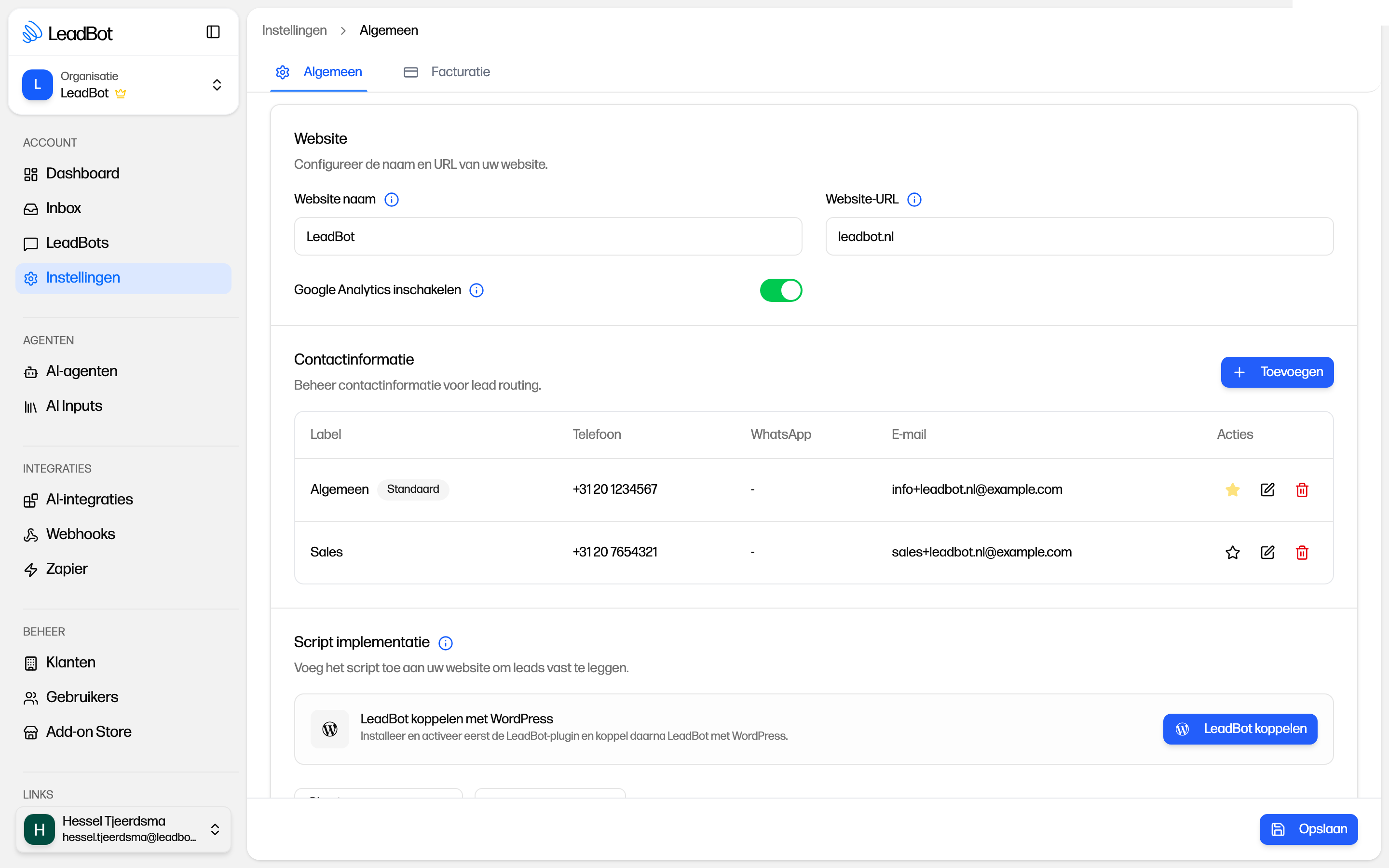
- 4Open het tabblad Algemeen. Dit tabblad staat standaard geopend en bevat onder meer het blok Website.
Stap 2: wijzig de websitenaam
In het blok Website vind je het veld Website naam. Dit is de naam die zichtbaar is in je LeadBot en die je organisatie herkenbaar maakt in het dashboard en in e-mails.
- 1Pas in het blok Website het veld Website naam aan naar de gewenste bedrijfsnaam.
- 2Klik onderaan de pagina op Opslaan. De opslaanbalk geldt voor de hele pagina Instellingen; er is geen aparte opslaanknop per blok.
Waar deze naam nog meer wordt gebruikt
De websitenaam wordt niet alleen getoond in de widget zelf, maar is ook overal in het dashboard en in e-mailmeldingen de herkenbare naam van je organisatie. Daarnaast kun je de naam automatisch laten invullen in de teksten van je LeadBot met de merge tag [website_naam], bijvoorbeeld in een Bericht- of Notificatie-blok ('Bedankt voor je bericht aan [website_naam]!'). Wijzig je de websitenaam, dan werkt die merge tag direct met de nieuwe naam, zonder dat je losse teksten in je flows hoeft aan te passen. Meer over het gebruik van deze en andere merge tags lees je in het artikel Merge tags gebruiken.
Stap 3: pas de website-URL aan (indien nodig)
Naast het veld Website naam staat het veld Website-URL (op een smal scherm eronder). Hier vul je alleen de domeinnaam in — de hint eronder zegt: "Het domein waar je leadbots worden getoond." Dit veld hoef je alleen aan te passen als je bijvoorbeeld van domein bent gewisseld; voor een simpele naamswijziging laat je het ongemoeid.
- 1Pas het veld Website-URL alleen aan als je daadwerkelijk van domein bent gewisseld.
- 2Vul alleen de domeinnaam in, zoals in de placeholder example.com. Typ je toch https:// of een slash aan het eind mee, dan haalt LeadBot dat er bij het opslaan automatisch af en blijft alleen het domein staan.
- 3Klik onderaan de pagina op Opslaan.
- 4Ga naar Instellingen > tabblad Algemeen > Script implementatie en klik op Controleer installatie om te checken of het script op het nieuwe domein correct werkt.
Let op bij een domeinwissel
Wissel je van domein, geef dit dan ook even door aan ons via support. Zo weten we dat het oude en het nieuwe domein bij elkaar horen en voorkomen we dat er per ongeluk dubbele kosten in rekening worden gebracht voor twee losse domeinen. Vergeet daarna niet om het installatiescript ook daadwerkelijk op het nieuwe domein te plaatsen: de scripttag met je domeinsleutel vind je terug bij Instellingen > tabblad Algemeen > Script implementatie. Staat de widget na de domeinwissel niet meer zichtbaar terwijl Controleer installatie wel goed meldt, controleer dan of een caching-plugin op je website nog een oude paginaversie toont.
Veelgestelde vragen
- Werkt deze wijziging voor al mijn LeadBots? — Ja. De websitenaam en website-URL gelden voor de hele organisatie en dus voor alle LeadBots die je binnen die organisatie hebt aangemaakt. Wil je juist een naam of tekst die per LeadBot verschilt, gebruik dan een eigen tekst in het betreffende Bericht- of Notificatie-blok in plaats van de merge tag [website_naam].
- Zie ik de nieuwe naam meteen terug in mijn LeadBot? — Ja, de wijziging is direct van kracht na het opslaan; je hoeft je LeadBot hiervoor niet opnieuw te publiceren.
- Ik beheer meerdere klanten als partner, wijzigt dit ook bij mijn andere klanten? — Nee. Omdat instellingen per organisatie gelden, pas je de websitenaam en URL voor elke klant afzonderlijk aan via de organisatie-switcher linksboven.
Kom je er niet uit?
Geen ticketnummer — je spreekt altijd een mens. We denken graag met je mee, van installatie tot optimalisatie.